Praktyczna dokumentacja dla osób i lokali, które chcą przyjmować napiwki bez gotówki przez DajTipa.
Artykuły
19 przygotowanych sekcji dokumentacji
Podstawy konta
Czym jest DajTipa
01
DajTipa to platforma do przyjmowania napiwków online przez osobisty link, kod QR i popularne metody płatności.
W tym artykule
Do czego służy DajTipa
Najważniejsze funkcje
Dla kogo jest aplikacja
Dlaczego warto
Do czego służy DajTipa
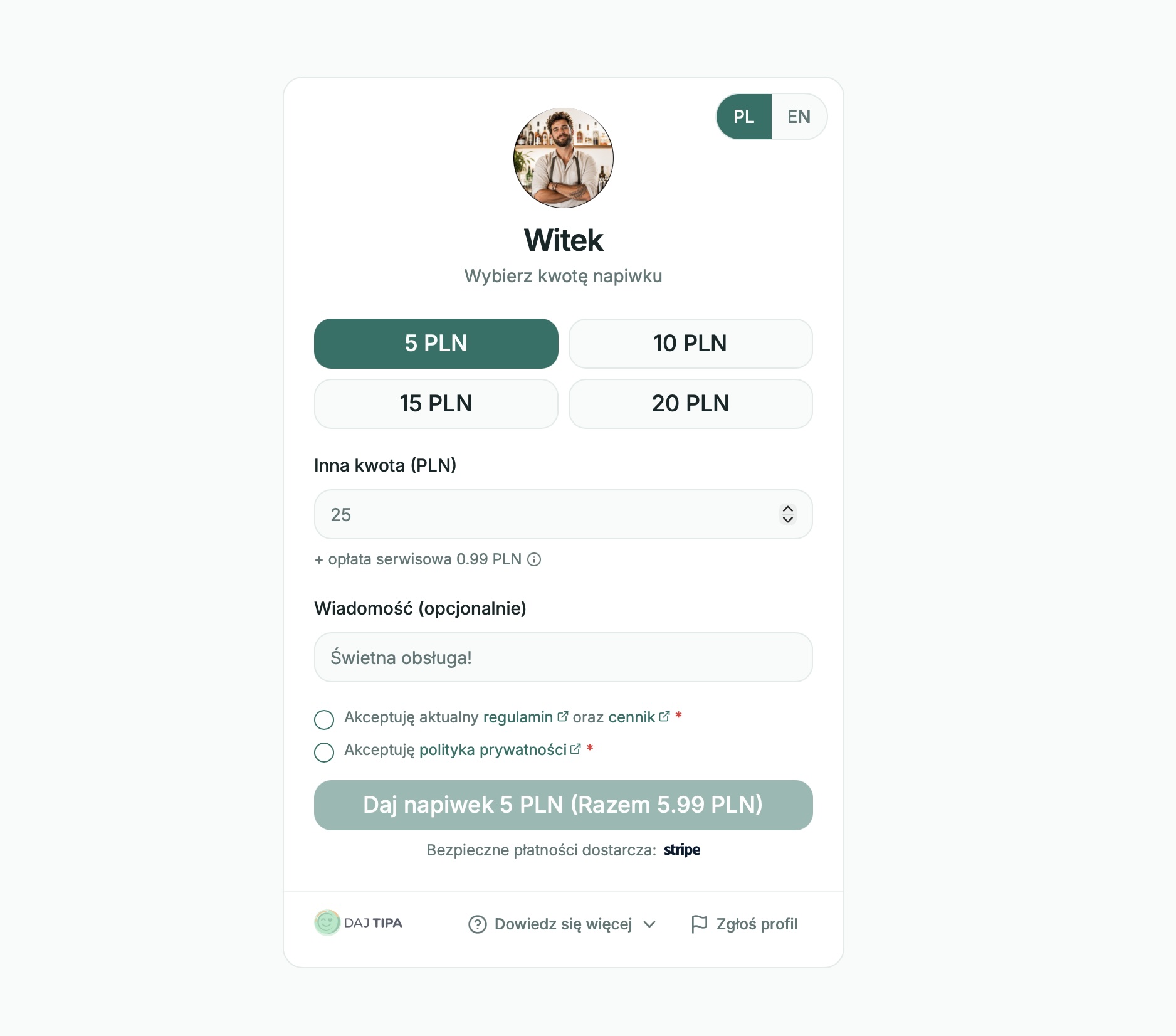
DajTipa pomaga osobom pracującym w obsłudze przyjmować napiwki wtedy, gdy gość nie ma gotówki. Każdy użytkownik otrzymuje własną stronę napiwku, którą można otworzyć z linku lub po zeskanowaniu kodu QR.
Gość wybiera kwotę, może dodać krótką wiadomość i płaci online. Nie musi zakładać konta ani instalować aplikacji.
Najważniejsze funkcje
W aplikacji znajdziesz osobistą stronę napiwku, kod QR, historię napiwków, dashboard z podsumowaniem oraz ustawienia profilu. DajTipa obsługuje także tryb lokalu, w którym napiwki mogą być dzielone między osoby pracujące na zmianie.
Do wypłat wykorzystywane jest Stripe Connect. Dane bankowe są obsługiwane po stronie Stripe, a w DajTipa widzisz status połączenia i informacje potrzebne do codziennej pracy.
Dla kogo jest aplikacja
Z DajTipa mogą korzystać kelnerzy, bariści, barmani, pracownicy hoteli, fryzjerzy, przewodnicy, muzycy i inne osoby, które otrzymują dobrowolne napiwki od klientów.
Aplikacja sprawdza się też w lokalach, które chcą uporządkować napiwki zespołowe i ograniczyć ręczne rozliczanie gotówki.
Dlaczego warto
DajTipa ułatwia przyjęcie napiwku z telefonu, pomaga śledzić historię transakcji i daje gościowi prosty sposób podziękowania za dobrą obsługę.
Zasady opłat są opisane w cenniku, a dokumenty prawne i prywatności są dostępne na stronie dajtipa.pl.
Podstawy konta
Zakładanie konta
02
Konto DajTipa zakładasz w aplikacji, podając nazwę widoczną dla gości, adres e-mail, hasło i wymagane zgody.
W tym artykule
Co przygotować przed rejestracją
Jak utworzyć konto
Aktywacja e-mail
Co dalej
Co przygotować przed rejestracją
Potrzebujesz adresu e-mail, do którego masz dostęp, oraz hasła o długości co najmniej 6 znaków. Adres e-mail będzie używany do logowania, powiadomień i potwierdzenia konta.
Warto od razu wybrać nazwę, którą goście zobaczą na Twojej stronie napiwku. Może to być imię, imię z inicjałem albo nazwa zawodowa, na przykład Barista Anna.
Jak utworzyć konto
Otwórz aplikację DajTipa i przejdź do ekranu logowania. Wybierz opcję rejestracji, wypełnij formularz, zaakceptuj wymagane dokumenty i kliknij przycisk utworzenia konta.
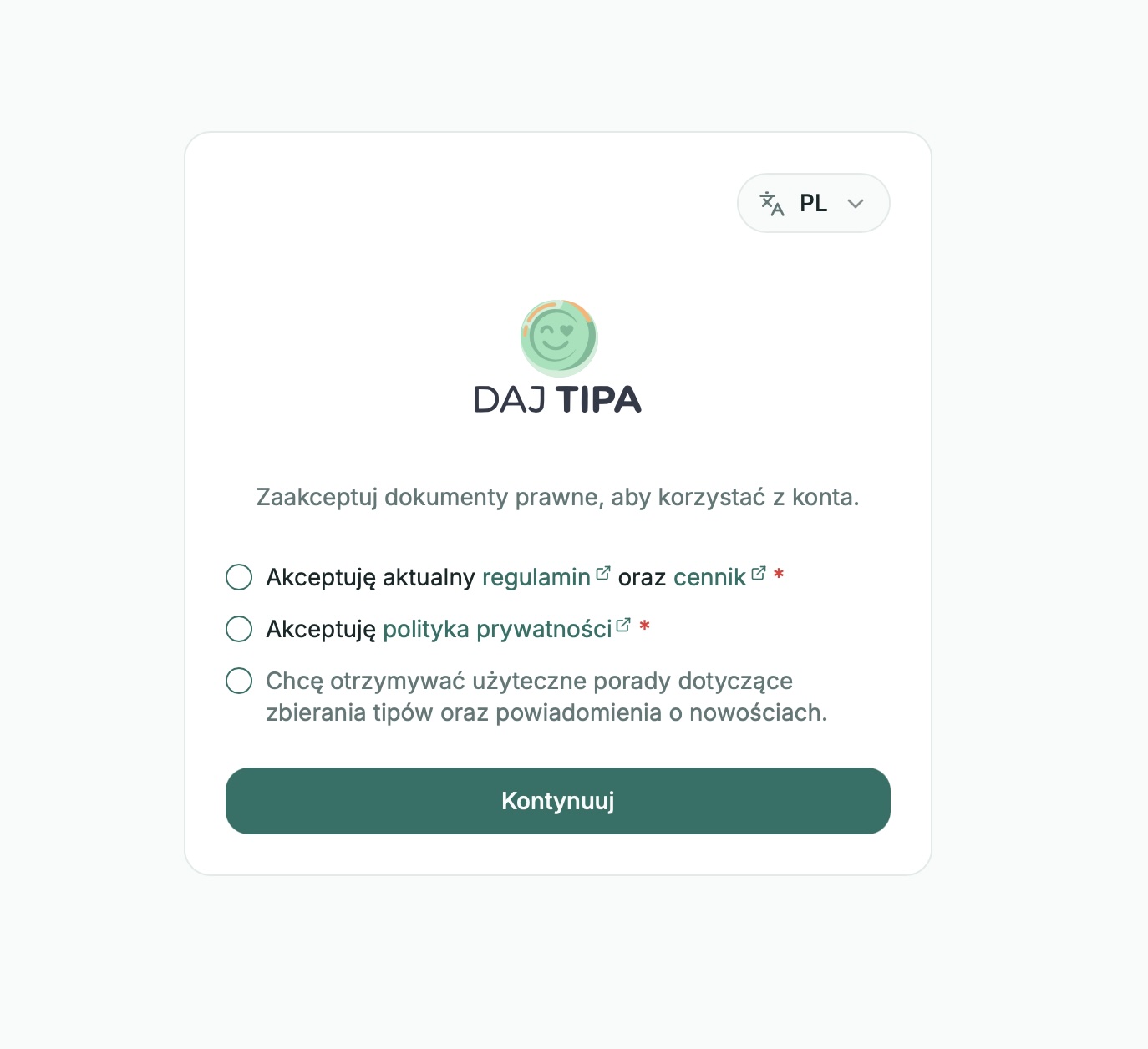
Zgoda na newsletter jest dobrowolna. Regulamin, cennik i polityka prywatności są wymagane, ponieważ opisują zasady korzystania z usługi.
Przed korzystaniem z konta użytkownik akceptuje wymagane dokumenty. Zgoda marketingowa jest osobna i dobrowolna.
Aktywacja e-mail
Po rejestracji otrzymasz wiadomość aktywacyjną od DajTipa. Otwórz ją i kliknij link potwierdzający. Link jest jednorazowy i działa tylko przez ograniczony czas.
Jeśli wiadomość nie dotarła, sprawdź folder spam i odczekaj kilka minut. Gdy adres jest już zarejestrowany, skorzystaj z odzyskiwania hasła albo zaloguj się bezpośrednio.
Co dalej
Po potwierdzeniu adresu e-mail przejdziesz do aplikacji. Następny krok to onboarding, czyli uzupełnienie profilu, zdjęcia, telefonu, kwot napiwków i połączenie konta Stripe.
Podstawy konta
Odzyskiwanie hasła
03
Jeśli nie pamiętasz hasła, możesz ustawić nowe hasło bez utraty danych konta.
W tym artykule
Wysłanie linku resetującego
Ustawienie nowego hasła
Ważność linku
Zmiana hasła po zalogowaniu
Wysłanie linku resetującego
Na ekranie logowania kliknij opcję odzyskiwania hasła. Wpisz adres e-mail przypisany do konta i wyślij prośbę o link resetujący.
Po chwili zobaczysz potwierdzenie. Sprawdź skrzynkę e-mail i otwórz wiadomość od DajTipa.
Ustawienie nowego hasła
Kliknij link z wiadomości. Otworzy się strona, na której możesz wpisać nowe hasło. Hasło musi mieć co najmniej 6 znaków.
Po zapisaniu nowego hasła wrócisz do logowania. Od tej chwili używaj nowych danych dostępu.
Ważność linku
Link resetujący jest jednorazowy i wygasa po krótkim czasie. Jeśli widzisz komunikat, że link jest nieważny albo wygasł, rozpocznij odzyskiwanie hasła jeszcze raz.
Zmiana hasła po zalogowaniu
Jeśli jesteś zalogowany i chcesz tylko zmienić hasło, przejdź do profilu i znajdź sekcję bezpieczeństwa. Tam ustawisz nowe hasło bez korzystania z wiadomości e-mail.
Podstawy konta
Uwierzytelnianie dwuskładnikowe
04
2FA dodaje drugi etap logowania. Oprócz hasła podajesz kod z aplikacji uwierzytelniającej.
W tym artykule
Czym jest 2FA
Włączenie 2FA
Logowanie z 2FA
Wyłączenie i problemy
Czym jest 2FA
DajTipa obsługuje kody TOTP, czyli jednorazowe kody generowane w aplikacji uwierzytelniającej. Po włączeniu tej funkcji samo hasło nie wystarczy do zalogowania.
Możesz użyć popularnych aplikacji, takich jak Google Authenticator, Authy, Microsoft Authenticator, 1Password, Bitwarden albo innego menedżera haseł z obsługą kodów TOTP.
Włączenie 2FA
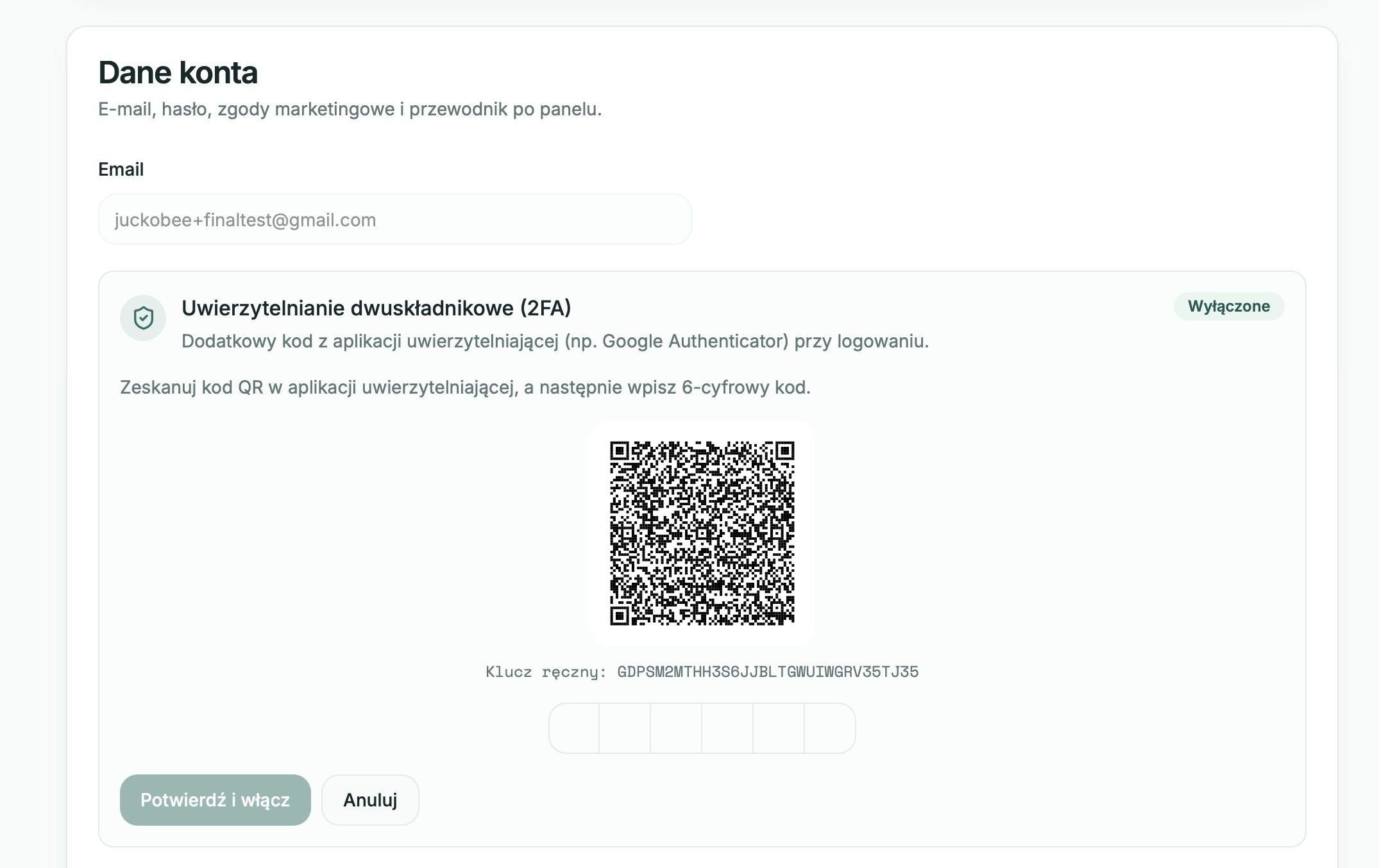
Przejdź do profilu i odszukaj sekcję uwierzytelniania dwuskładnikowego. Kliknij włączenie 2FA, zeskanuj kod QR w aplikacji uwierzytelniającej albo przepisz klucz ręcznie.
Następnie wpisz 6-cyfrowy kod z aplikacji i potwierdź. Po poprawnym potwierdzeniu 2FA zacznie chronić Twoje konto.
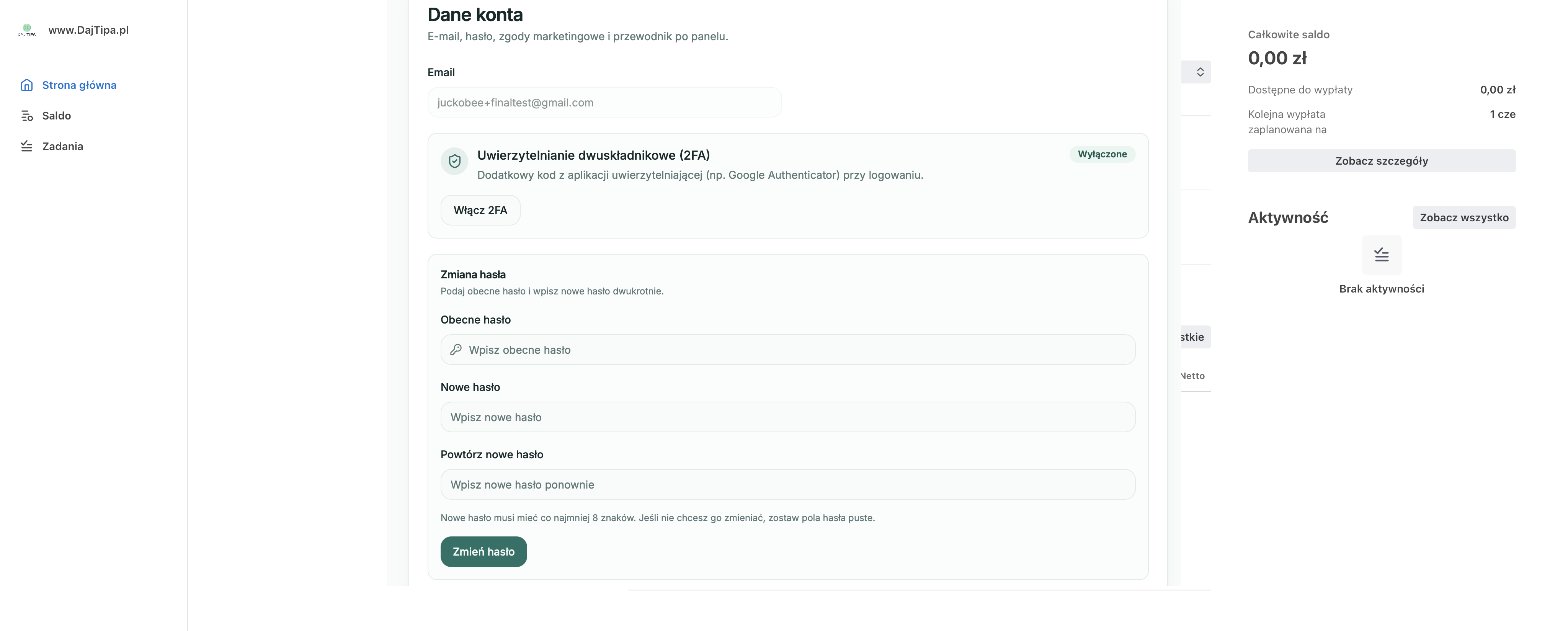
Sekcja danych konta pozwala włączyć 2FA oraz zmienić hasło bez wychodzenia z profilu.
Podczas konfiguracji 2FA skanujesz kod QR w aplikacji uwierzytelniającej, a potem potwierdzasz kod jednorazowy.
Logowanie z 2FA
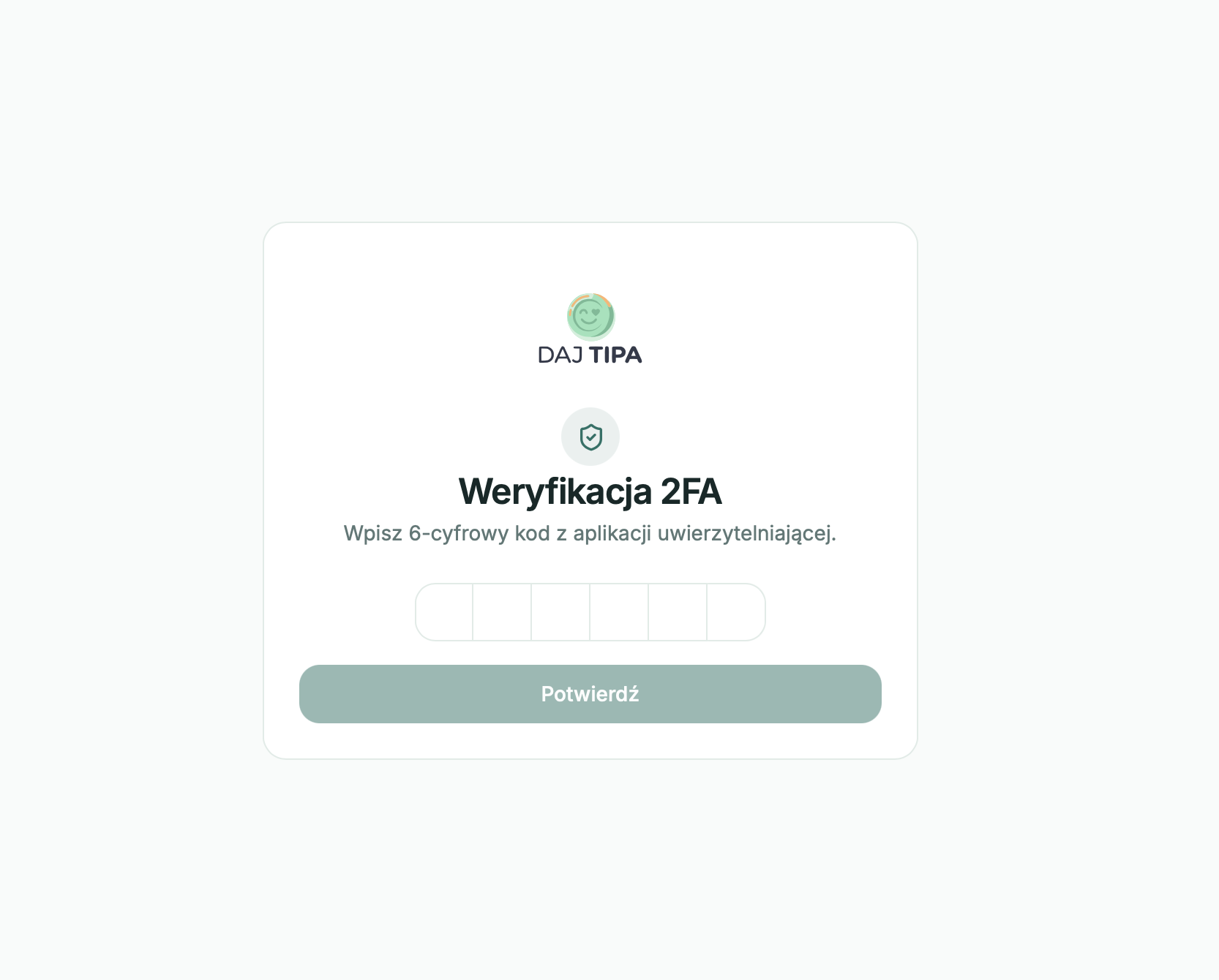
Najpierw wpisujesz e-mail i hasło. Potem aplikacja poprosi o aktualny 6-cyfrowy kod z aplikacji uwierzytelniającej.
Kody zmieniają się co kilkadziesiąt sekund, dlatego najlepiej przepisać je od razu po wyświetleniu.
Po wpisaniu hasła aplikacja prosi o 6-cyfrowy kod z aplikacji uwierzytelniającej.
Wyłączenie i problemy
Aby wyłączyć 2FA, wróć do profilu, wybierz wyłączenie tej funkcji i potwierdź operację aktualnym kodem.
Jeśli kod jest odrzucany, sprawdź, czy telefon ma ustawioną automatyczną synchronizację czasu. Jeśli utracisz dostęp do aplikacji uwierzytelniającej, skontaktuj się z pomocą i przygotuj się na potwierdzenie tożsamości przez e-mail.
Konfiguracja profilu
Zarządzanie profilem
05
Profil decyduje o tym, co goście widzą na stronie napiwku i jak aplikacja obsługuje Twoje podstawowe dane.
W tym artykule
Gdzie znaleźć ustawienia
Zdjęcie i dane osobowe
Numer telefonu
Kwoty napiwków i link
Gdzie znaleźć ustawienia
Kliknij swoje imię lub avatar w menu aplikacji i wybierz profil. Możesz też przejść bezpośrednio do adresu /profile w aplikacji.
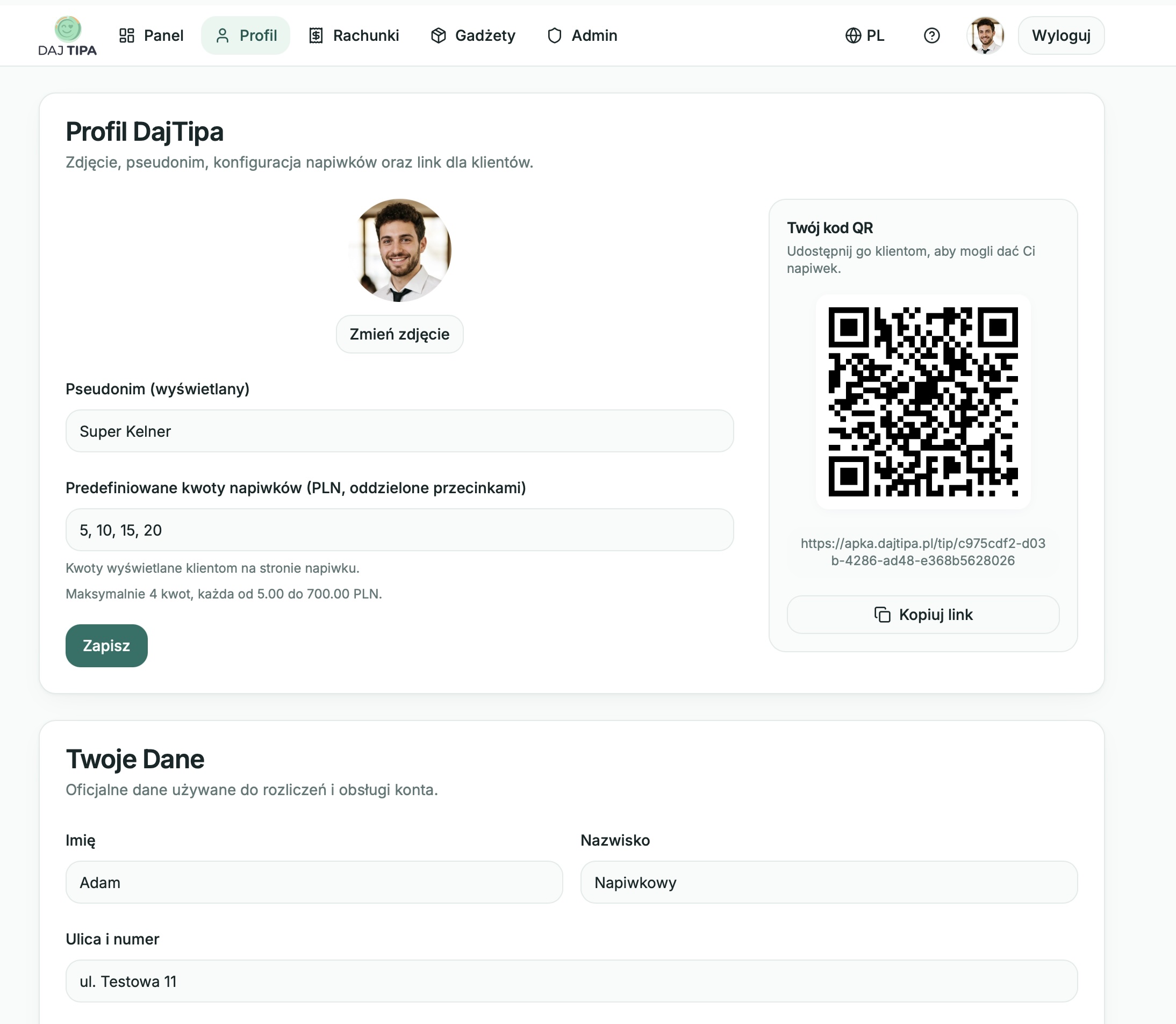
W tym miejscu edytujesz dane publiczne, dane do rozliczeń, zdjęcie, telefon, kwoty napiwków, Stripe, 2FA, język oraz link i kod QR.
Zdjęcie i dane osobowe
Zdjęcie profilowe pojawia się na publicznej stronie napiwku. Najlepiej sprawdza się wyraźne zdjęcie w formacie kwadratu, zapisane jako JPG albo PNG.
Nazwa wyświetlana jest publiczna. Imię, nazwisko i adres służą do rozliczeń oraz faktur i nie są pokazywane gościom.
Profil łączy dane widoczne dla gości, kwoty napiwków i szybki dostęp do osobistego kodu QR.
Numer telefonu
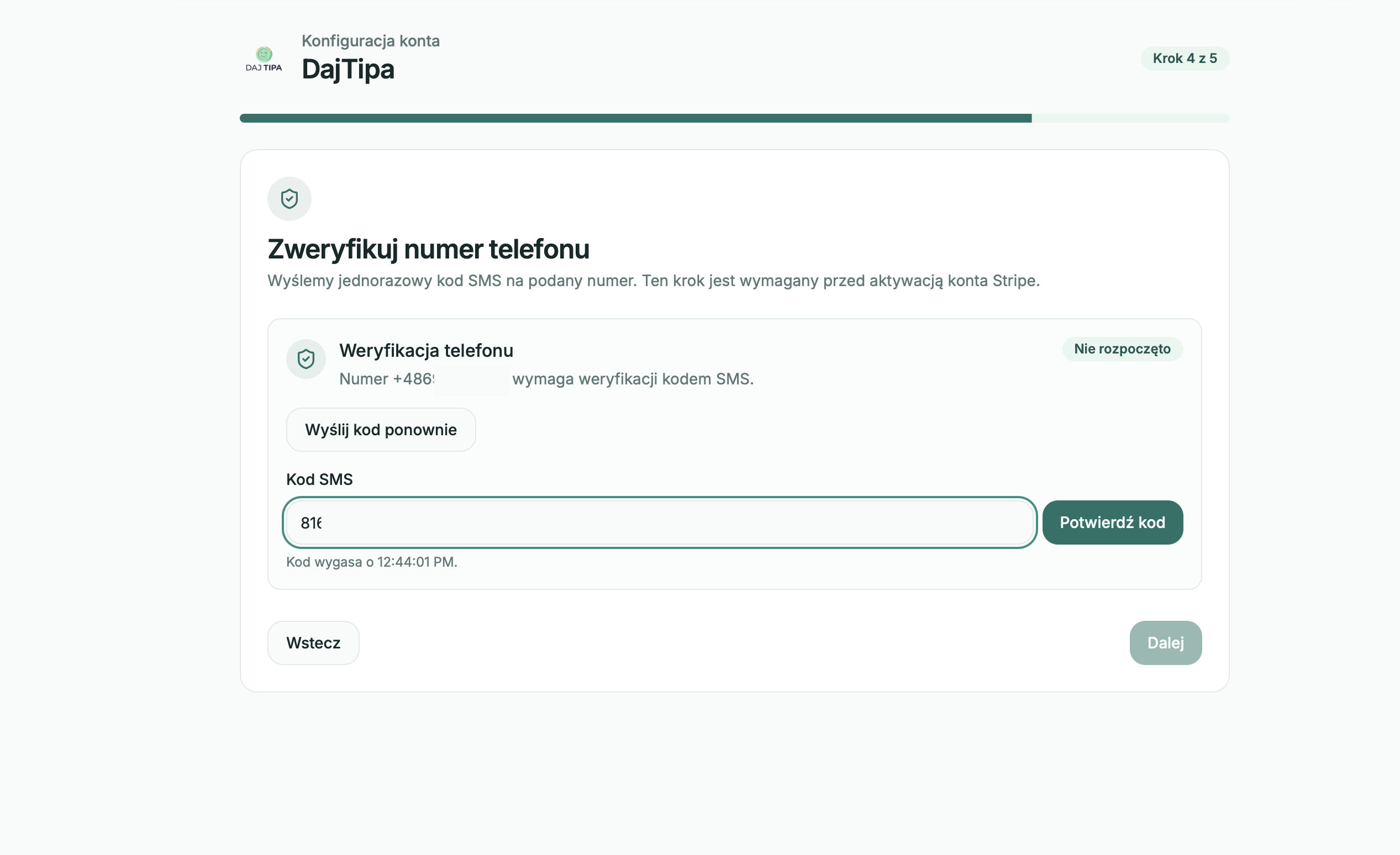
Zweryfikowany numer telefonu może być wymagany dla wybranych funkcji platformy. Wybierz kierunkowy kraju, wpisz numer, wyślij kod SMS i potwierdź go w aplikacji.
Numer telefonu jest zapisany przy koncie. Nie pojawia się na publicznej stronie napiwku.
Kwoty napiwków i link
W profilu ustawisz sugerowane kwoty napiwków widoczne dla gości. Możesz przygotować do czterech kwot w PLN, a gość nadal może wpisać własną kwotę.
Z tego miejsca możesz też sprawdzić link do strony napiwku, obejrzeć kod QR i przejść do szczegółowych ustawień płatności.
Konfiguracja profilu
Onboarding
06
Onboarding prowadzi nowych użytkowników przez najważniejsze ustawienia potrzebne przed przyjmowaniem napiwków.
W tym artykule
Kiedy uruchamia się onboarding
Dane, zdjęcie i telefon
Kwoty napiwków i Stripe
Zakończenie i powrót do onboardingu
Kiedy uruchamia się onboarding
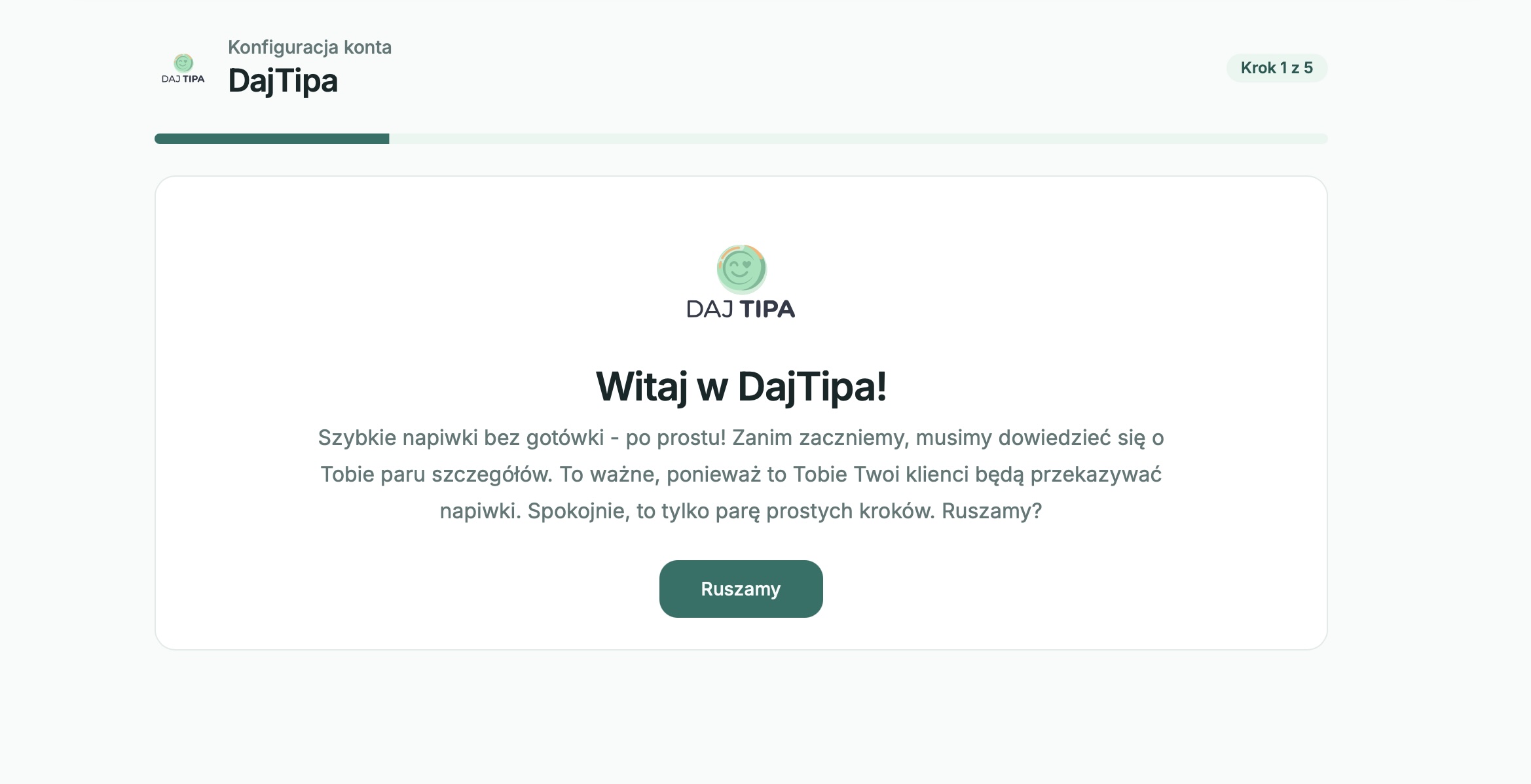
Onboarding pojawia się automatycznie po pierwszym zalogowaniu i potwierdzeniu adresu e-mail. Jego celem jest przygotowanie profilu do przyjmowania napiwków.
Na górze widzisz postęp, więc łatwo sprawdzić, ile kroków zostało do końca.
Pierwszy ekran krótko wyjaśnia, że konfiguracja przygotuje konto do przyjmowania napiwków.
Dane, zdjęcie i telefon
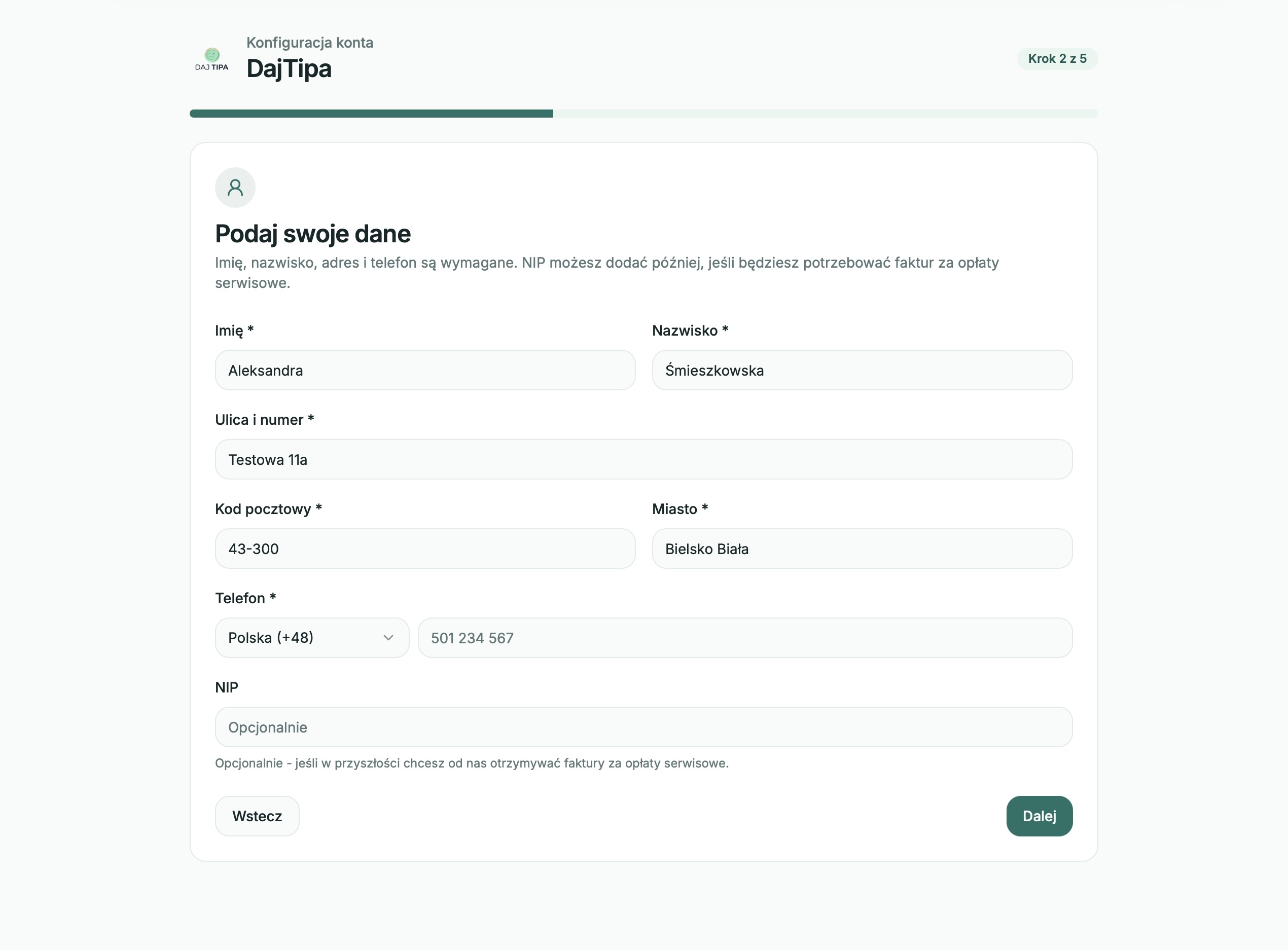
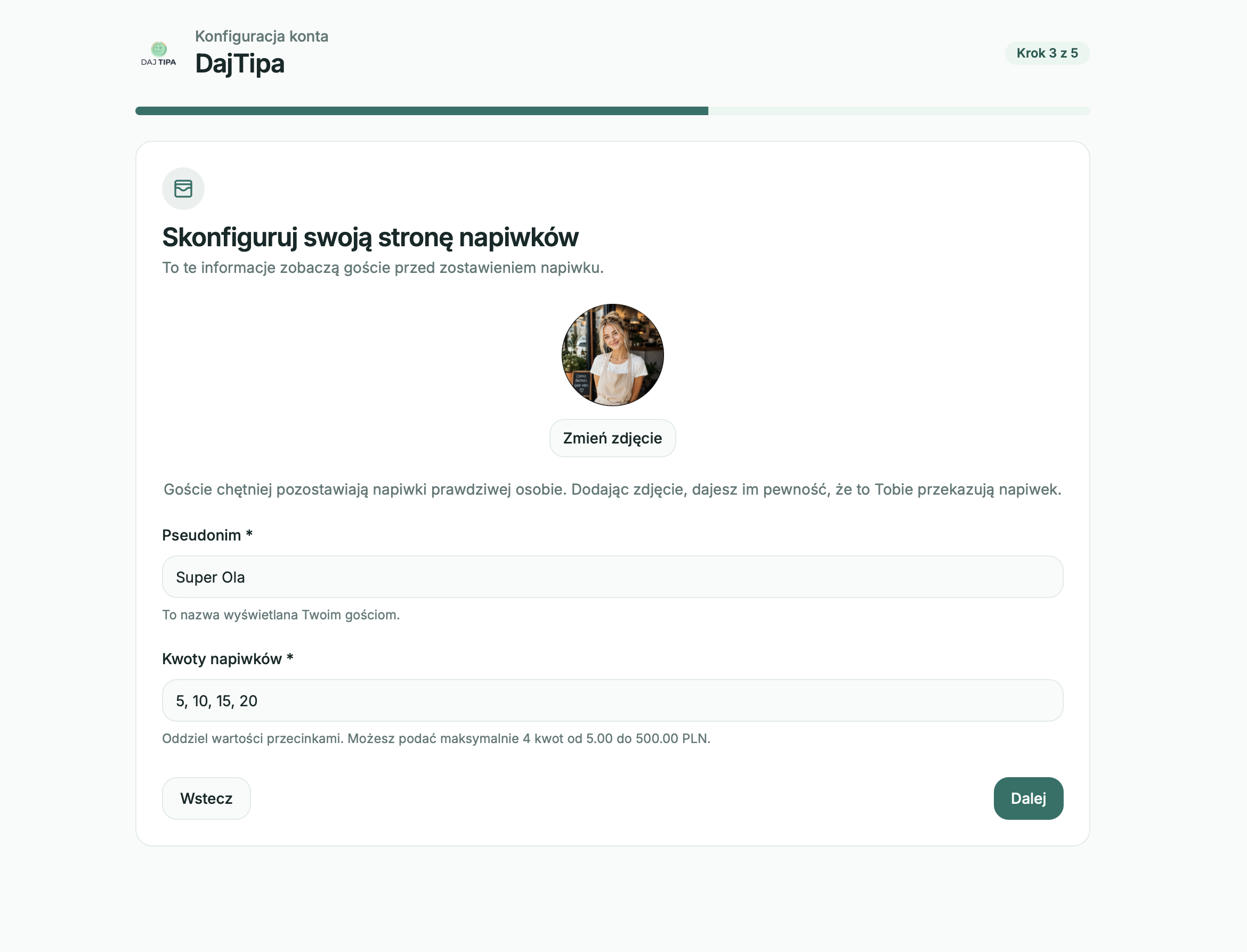
Najpierw uzupełniasz nazwę wyświetlaną, imię, nazwisko oraz adres potrzebny do faktur. Następnie możesz dodać zdjęcie, które pomoże gościom rozpoznać właściwą osobę.
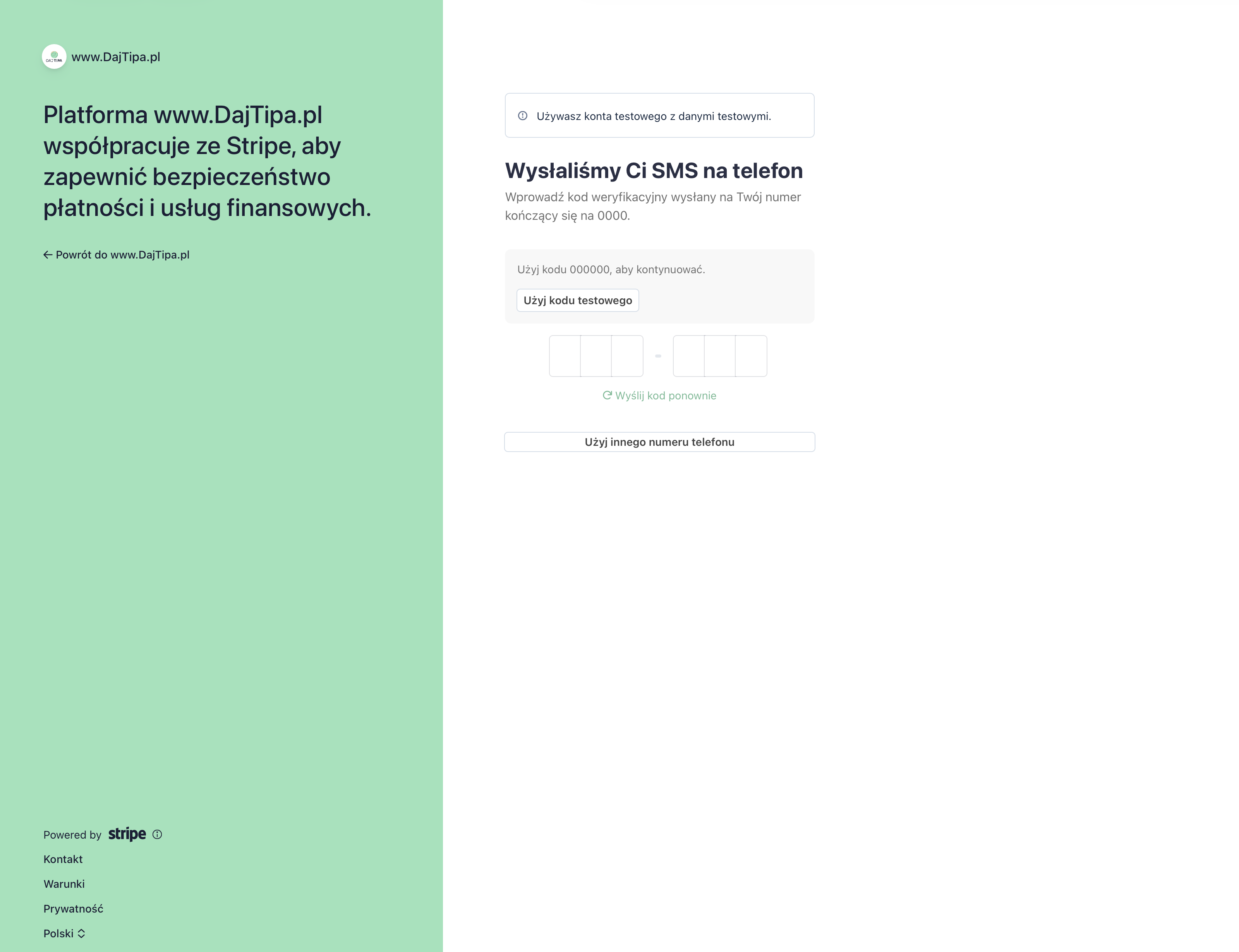
Kolejny krok to weryfikacja telefonu. Wpisujesz numer, odbierasz kod SMS i potwierdzasz go w aplikacji.
Dane rozliczeniowe i numer telefonu są zbierane na początku, aby później przejść przez wypłaty i weryfikację.
Kod SMS potwierdza numer telefonu przed dalszą konfiguracją konta i Stripe.
Kwoty napiwków i Stripe
W następnym kroku ustawiasz sugerowane kwoty napiwków. Domyślne wartości możesz zostawić albo dopasować do swojej pracy.
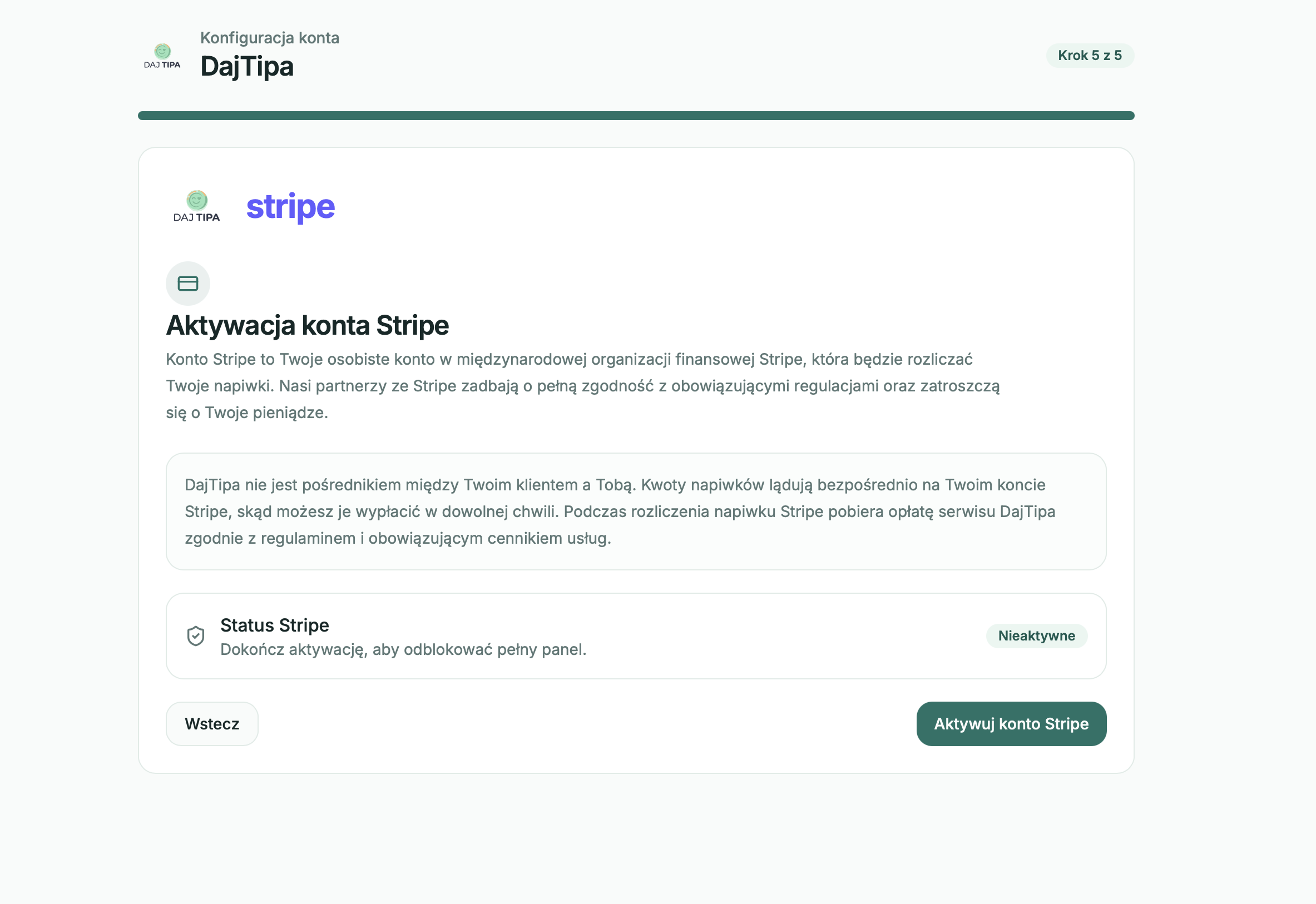
Połączenie Stripe jest wymagane, aby otrzymywać pieniądze. Jeśli nie ukończysz tego kroku od razu, wrócisz do niego później w profilu.
W tym kroku ustawiasz zdjęcie, pseudonim i kwoty, które goście zobaczą na stronie napiwku.
Ostatni krok prowadzi do aktywacji Stripe, która odblokowuje wypłaty napiwków.
Zakończenie i powrót do onboardingu
Po zakończeniu konfiguracji trafisz do dashboardu. Krótka prezentacja pokaże główne elementy, takie jak statystyki, kod QR, historia napiwków i linki w menu.
Jeśli zamkniesz aplikację w trakcie onboardingu, po następnym logowaniu wrócisz do miejsca, w którym przerwałeś.
Konfiguracja profilu
Łączenie konta Stripe
07
Stripe Connect obsługuje płatności, weryfikację i wypłaty napiwków na Twoje konto bankowe.
W tym artykule
Po co jest Stripe Connect
Rozpoczęcie połączenia
Dane wymagane przez Stripe
Status i wypłaty
Po co jest Stripe Connect
DajTipa korzysta ze Stripe Connect, aby przekazywać napiwki do właściwej osoby. Stripe zbiera płatność, DajTipa nalicza opłatę serwisową, a kwota netto trafia zgodnie z harmonogramem wypłat Stripe.
DajTipa nie przechowuje danych bankowych. Dane finansowe podajesz w bezpiecznym formularzu Stripe.
Rozpoczęcie połączenia
Połączenie możesz rozpocząć w profilu albo w kroku Stripe podczas onboardingu. Kliknij przycisk połączenia ze Stripe, a aplikacja przeniesie Cię do formularza Stripe.
Po zakończeniu wrócisz do DajTipa, gdzie zobaczysz aktualny status konta.
DajTipa przekierowuje do Stripe, aby bezpiecznie skonfigurować konto wypłat.
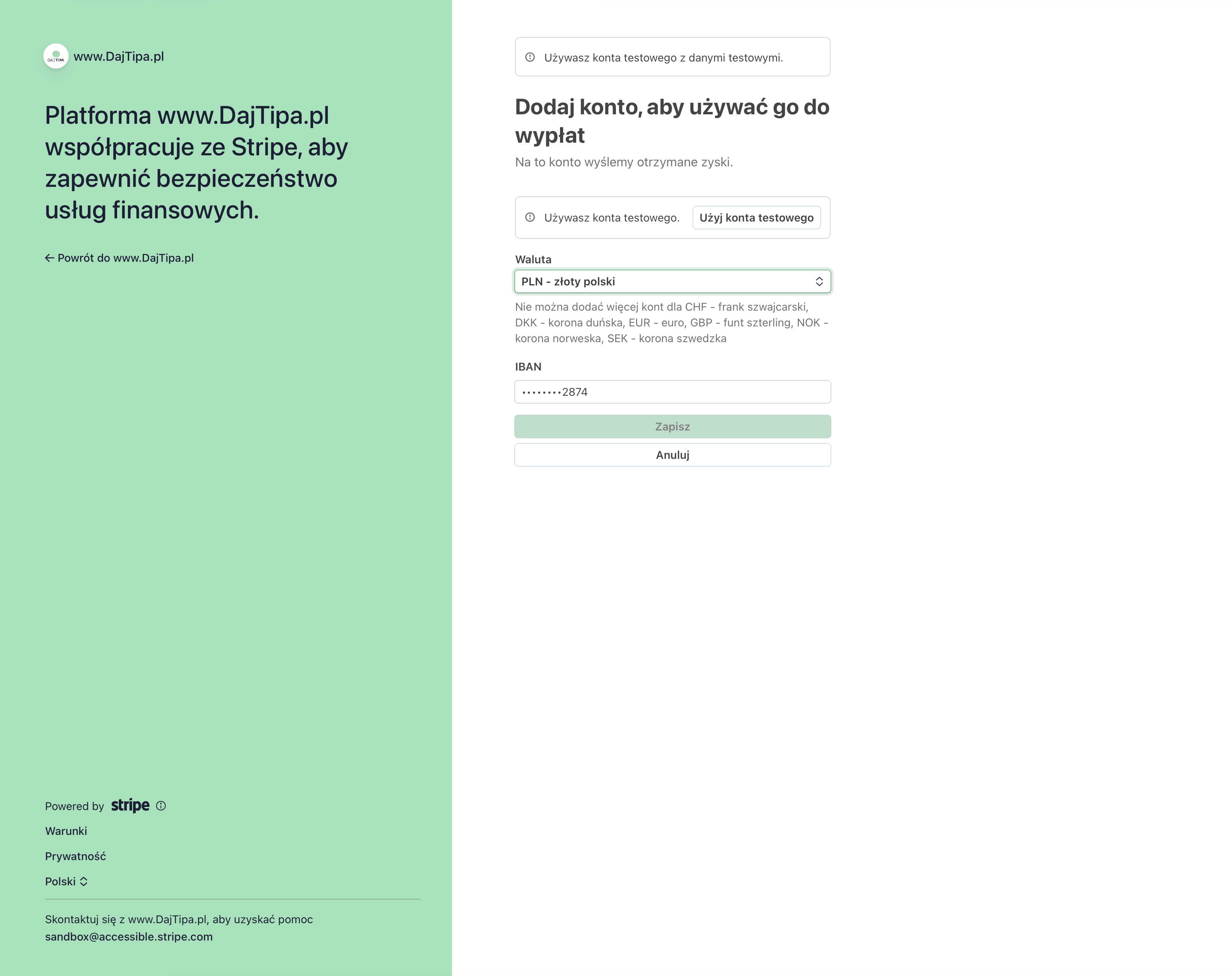
W Stripe wybierasz walutę i podajesz konto bankowe, na które mają trafiać wypłaty.
Dane wymagane przez Stripe
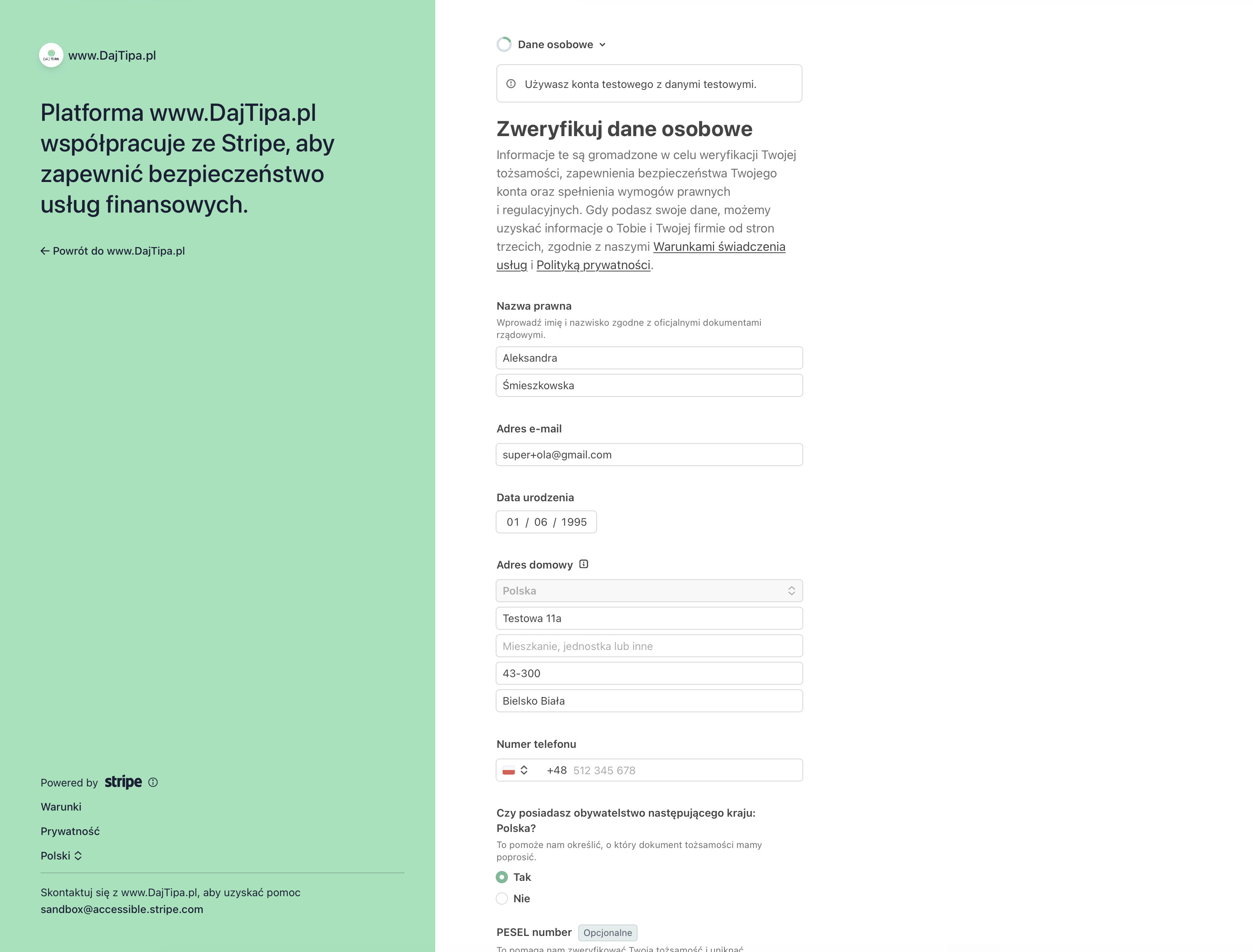
Stripe może poprosić o adres e-mail, imię i nazwisko, datę urodzenia, adres zamieszkania, dokument tożsamości, numer rachunku bankowego oraz typ działalności.
Jeśli nie prowadzisz firmy, zwykle wybierasz typ individual. Gdy Stripe poprosi o dodatkowe dokumenty, uzupełnij je w panelu Stripe.
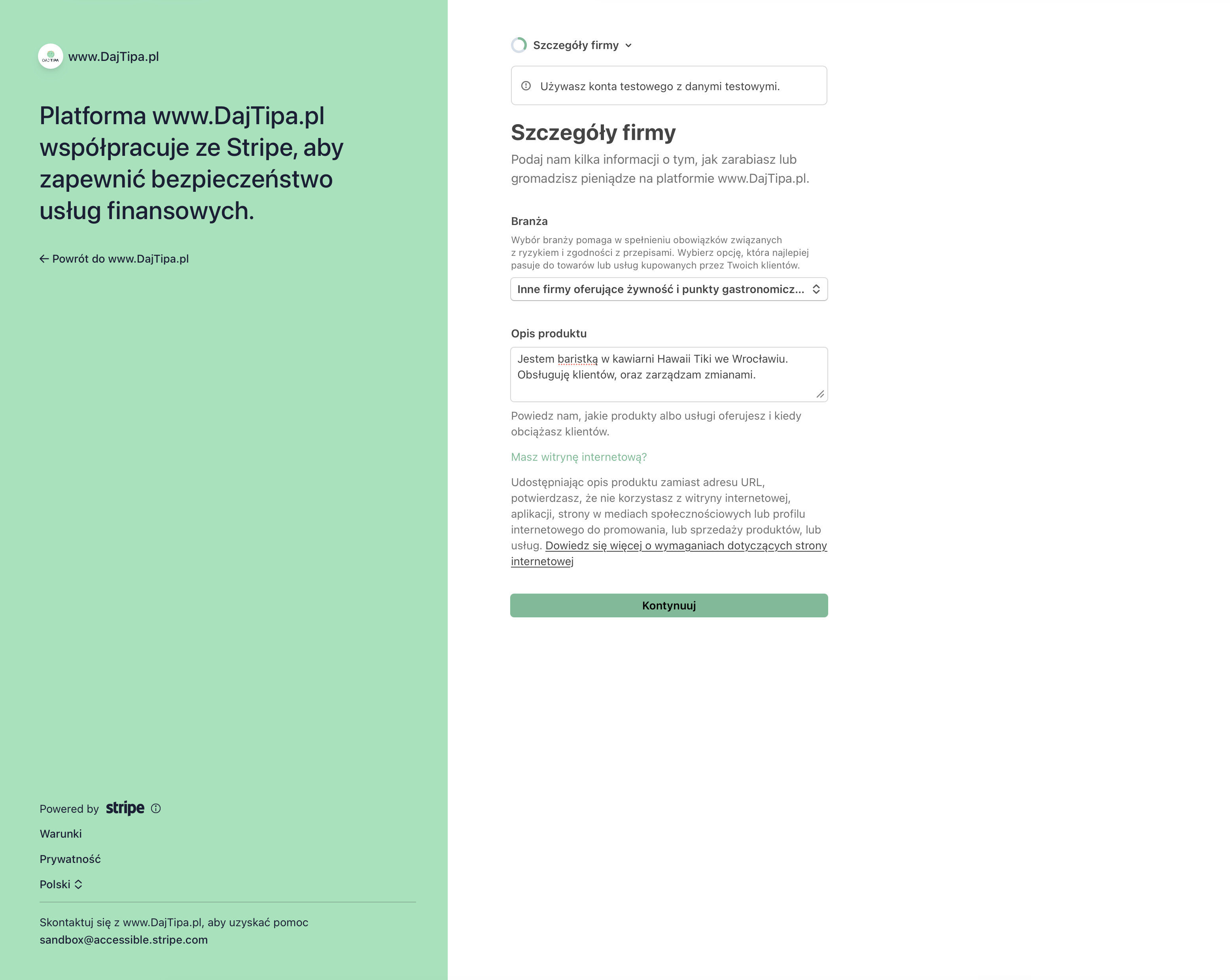
Stripe pyta o branżę i opis działalności, aby spełnić wymogi bezpieczeństwa i zgodności.
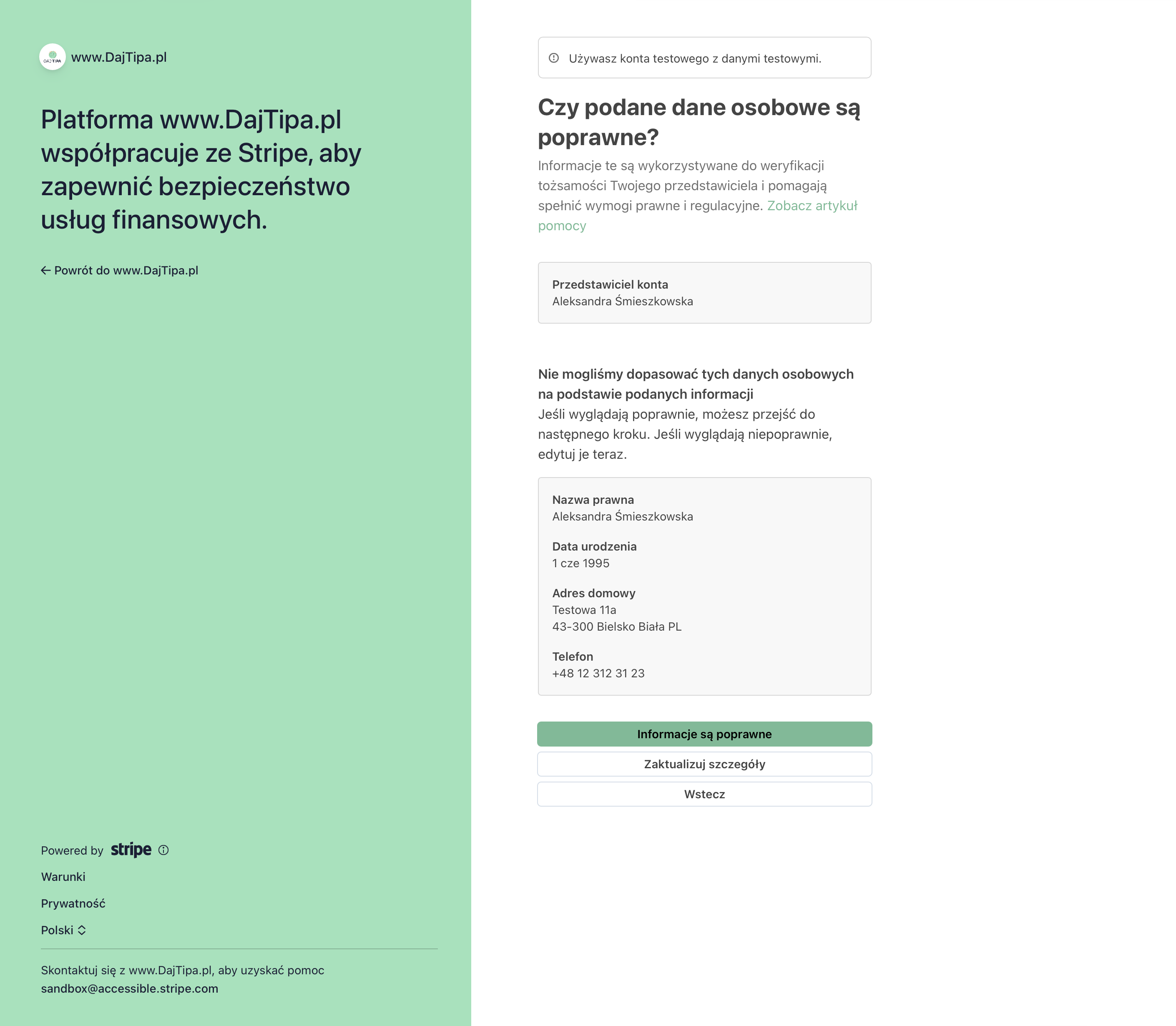
Dane osobowe są wykorzystywane przez Stripe do weryfikacji tożsamości właściciela konta.
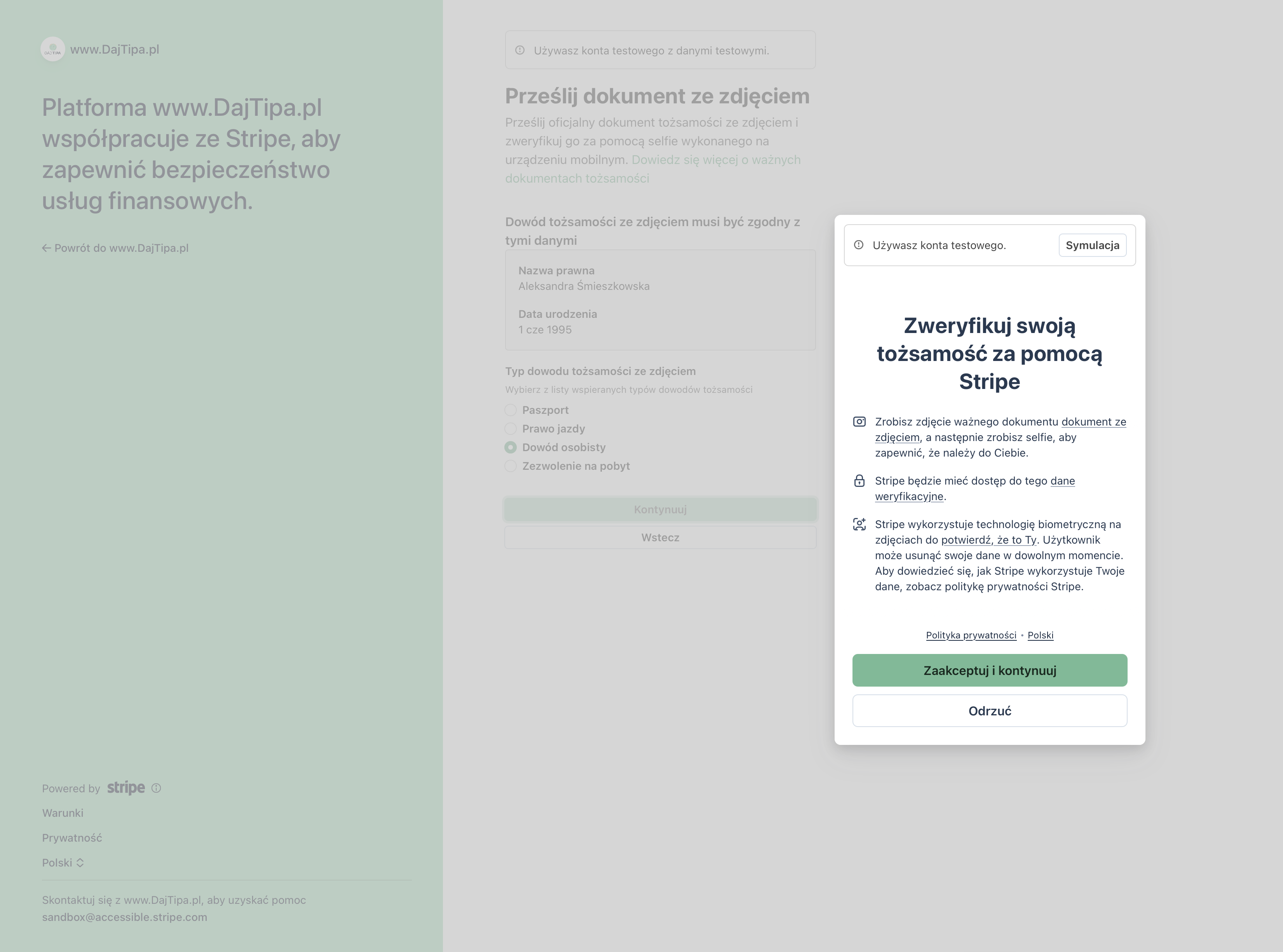
Przed wysłaniem dokumentów Stripe może poprosić o potwierdzenie, czy dane osobowe są poprawne.
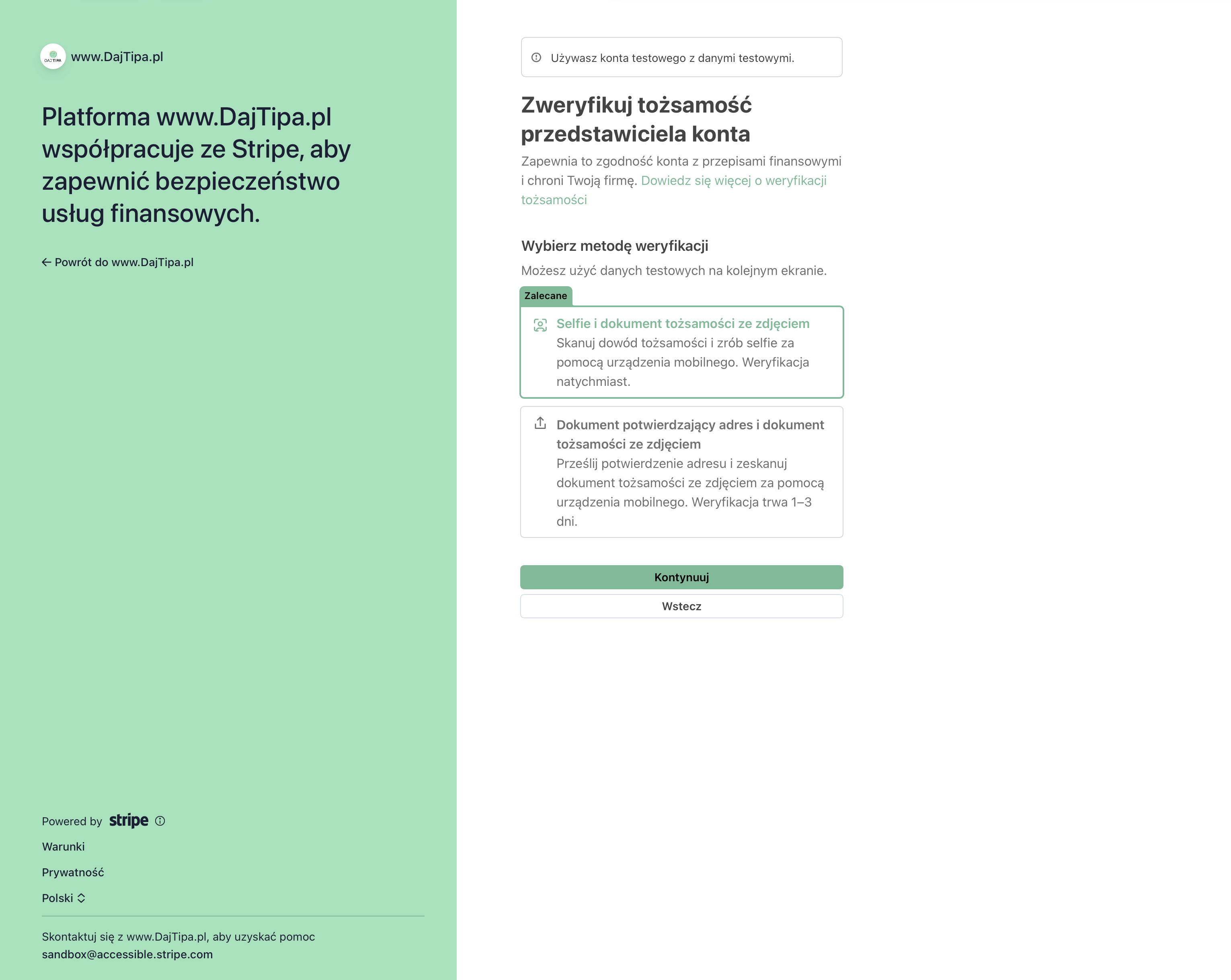
Stripe proponuje weryfikację przez selfie i dokument tożsamości albo alternatywną metodę z dokumentem adresowym.
Przed skanowaniem dokumentu Stripe wyjaśnia, jakie dane są używane podczas weryfikacji.
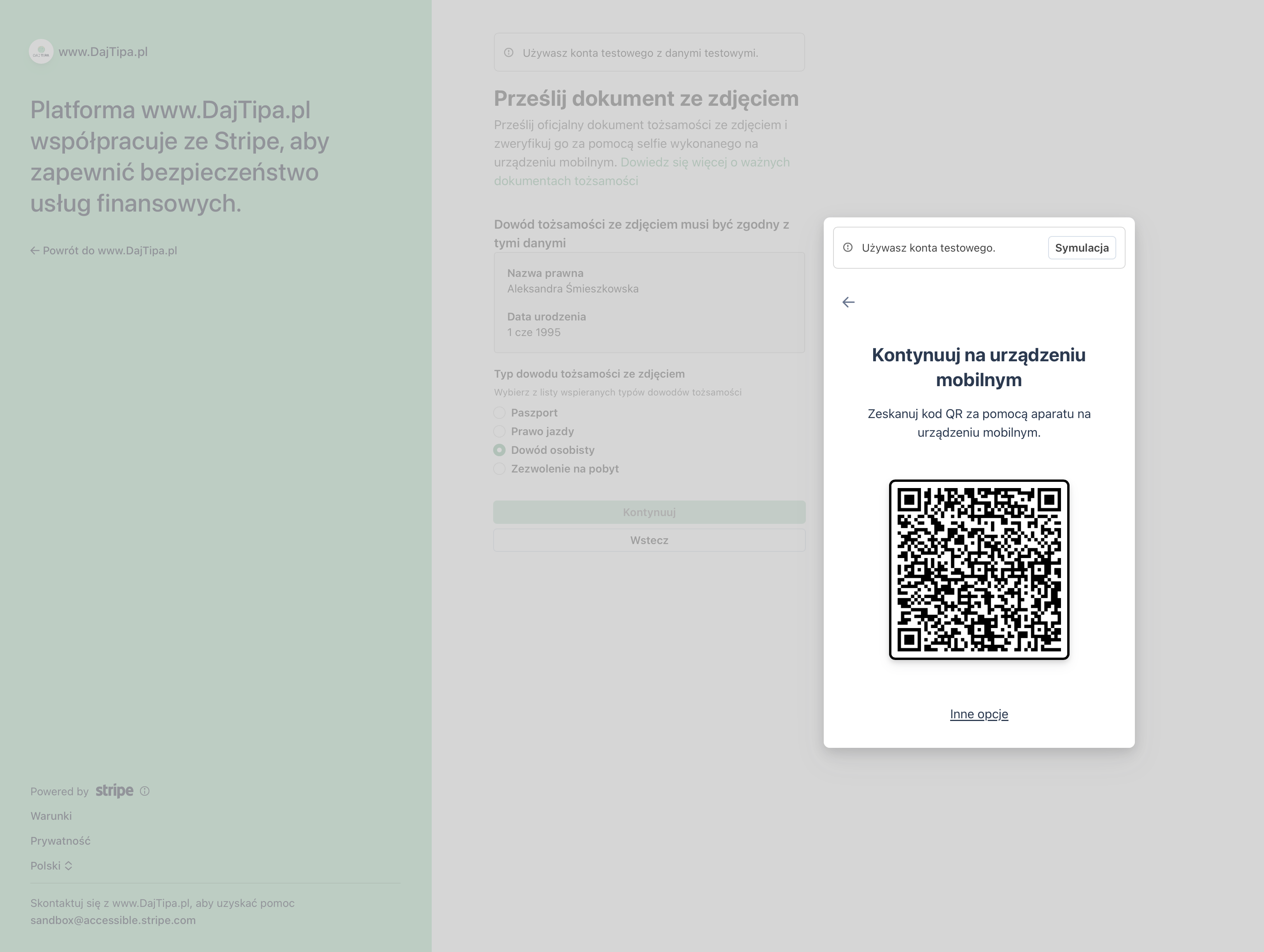
Część weryfikacji dokumentu odbywa się na telefonie, dlatego Stripe pokazuje kod QR do kontynuacji.
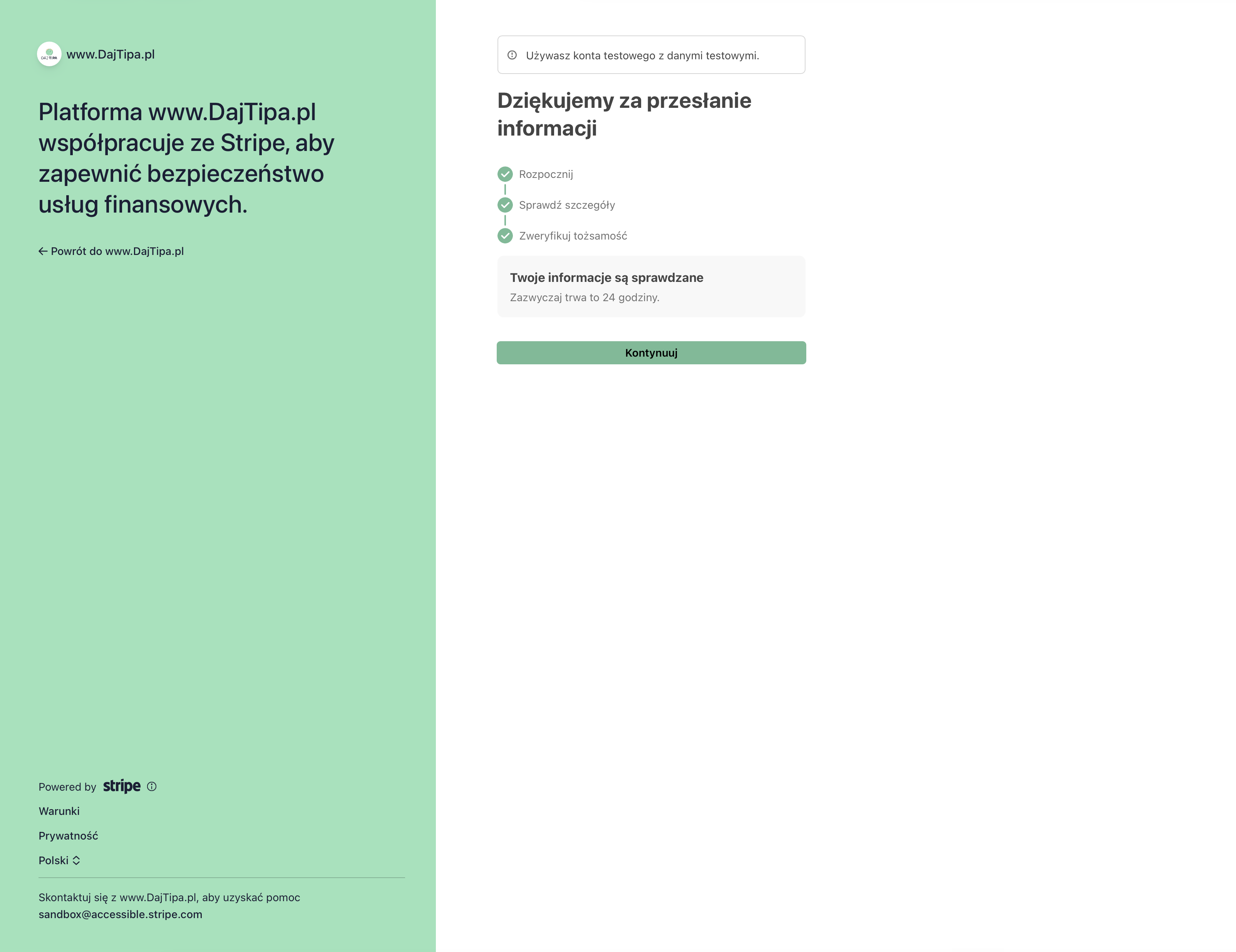
Po przesłaniu informacji Stripe sprawdza dane. Zwykle trwa to do 24 godzin.
Status i wypłaty
W profilu zobaczysz, czy konto nie jest połączone, czeka na weryfikację, ma włączone wypłaty albo ma wypłaty zablokowane.
Wypłaty trafiają na konto bankowe zgodnie ze standardowym harmonogramem Stripe, zwykle w ciągu kilku dni roboczych. Historię wypłat sprawdzisz w panelu Stripe Express.
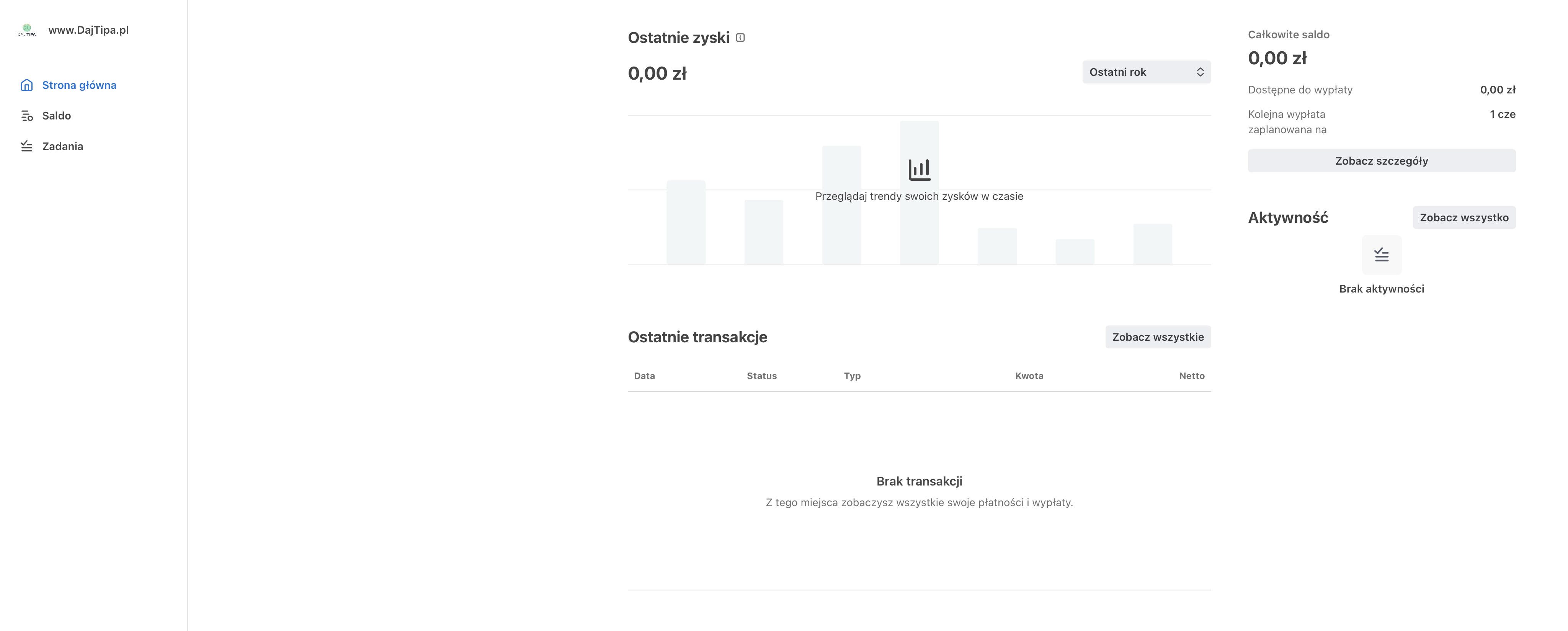
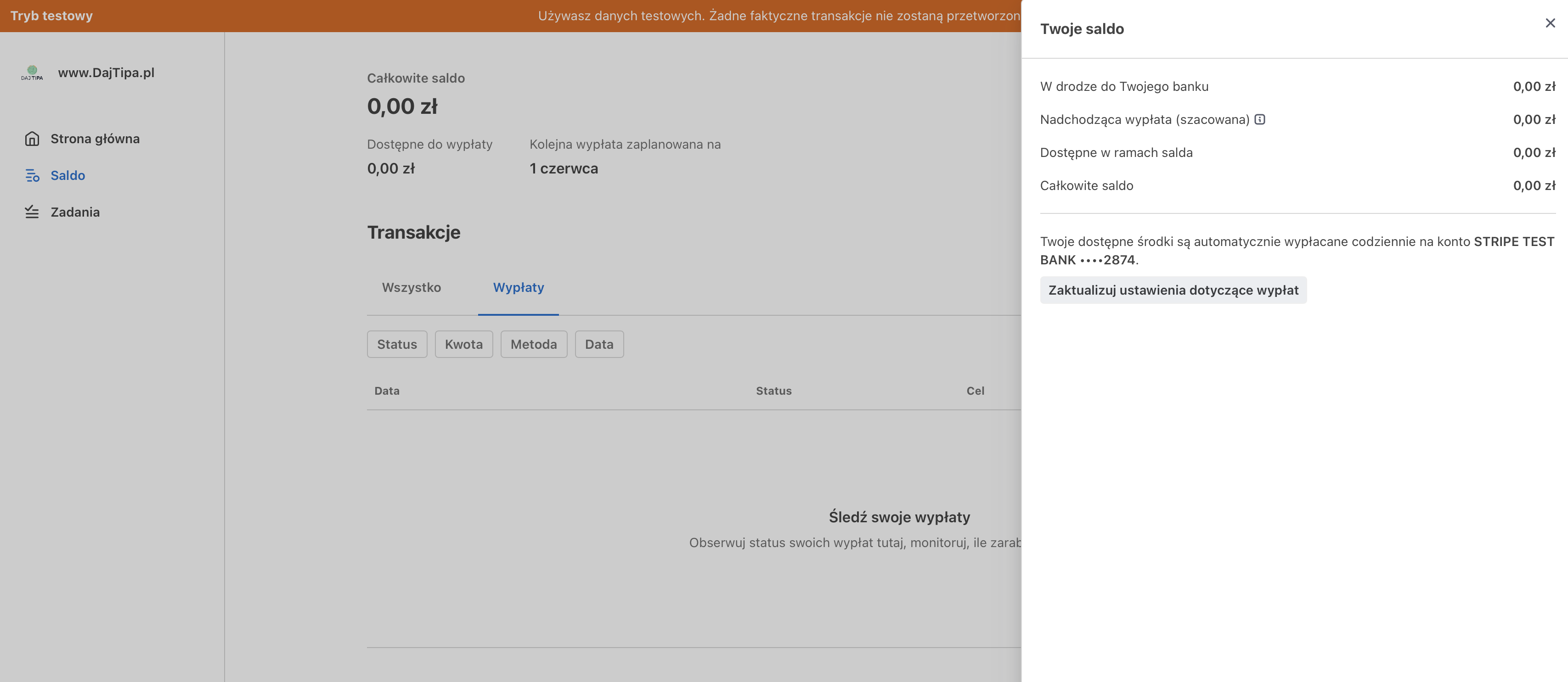
Dashboard Stripe pokazuje saldo, ostatnie transakcje, aktywność i planowaną datę wypłaty.
W szczegółach salda możesz sprawdzić dostępne środki oraz konto bankowe używane do wypłat.
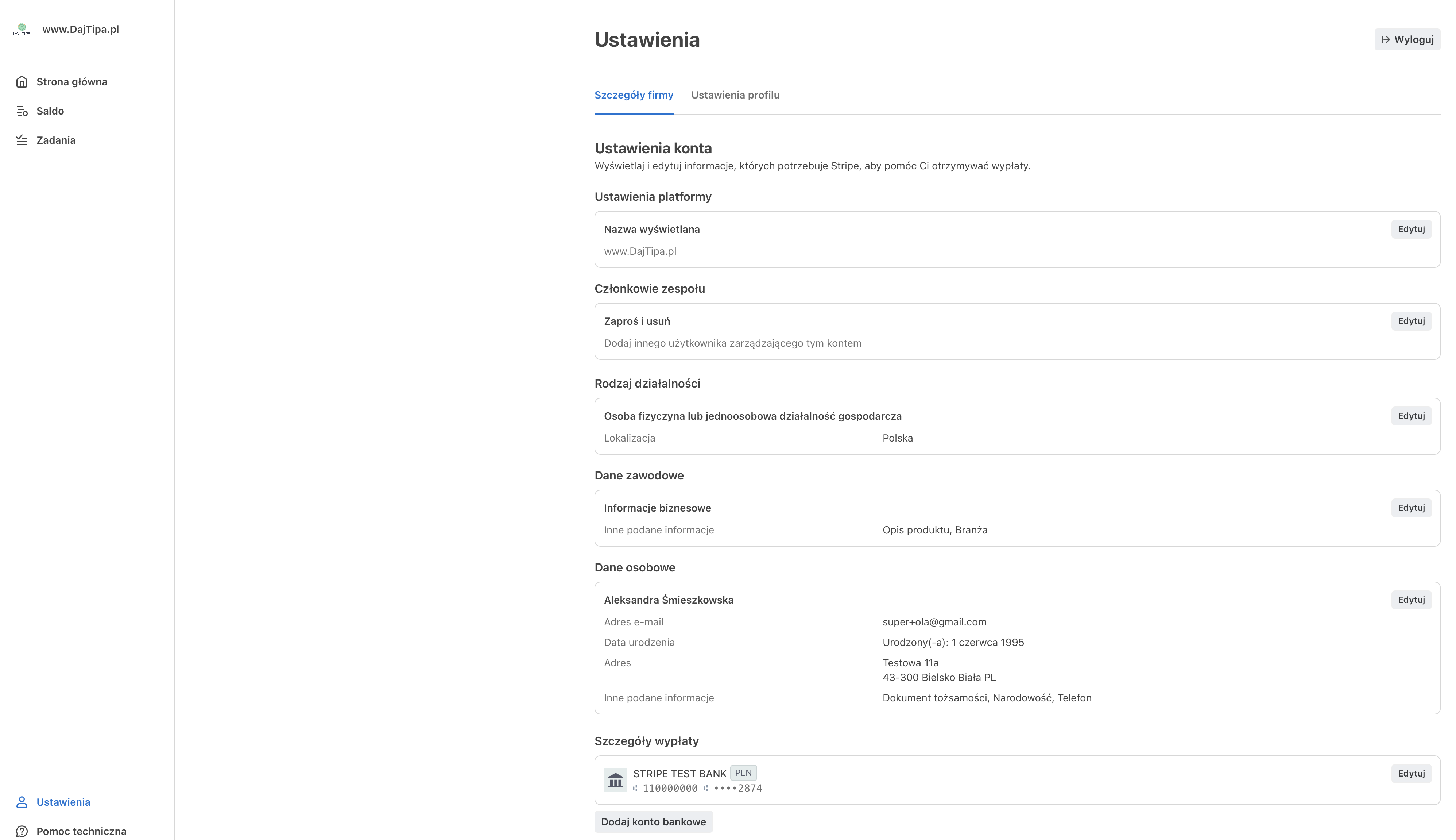
W ustawieniach Stripe Express można sprawdzić dane firmy, dane osobowe i szczegóły wypłat.
Codzienne korzystanie
Dashboard
08
Dashboard to główny ekran aplikacji. Pokazuje aktualny obraz napiwków, status pracy i szybki dostęp do kodu QR.
W tym artykule
Wejście do dashboardu
Aktywna zmiana i statystyki
Kod QR
Historia i statusy
Wejście do dashboardu
Po zalogowaniu aplikacja otwiera dashboard automatycznie. Możesz też wrócić do niego w dowolnym momencie z menu bocznego.
To ekran, z którego najczęściej korzystasz podczas pracy, ponieważ łączy najważniejsze informacje w jednym miejscu.
Aktywna zmiana i statystyki
Jeśli jesteś na aktywnej zmianie w lokalu, u góry pojawi się baner z nazwą lokalu, czasem rozpoczęcia zmiany i przyciskiem zakończenia zmiany.
Karty statystyk pokazują łączną kwotę zakończonych napiwków oraz liczbę napiwków. Dane obejmują napiwki bezpośrednie i Twój udział w napiwkach lokalowych.
Kod QR
W górnej części dashboardu znajduje się mały kod QR. Kliknięcie otwiera duży widok, który łatwo pokazać gościowi na ekranie telefonu.
Przy kodzie zobaczysz też aktualny tryb. Tryb indywidualny oznacza napiwki bezpośrednio dla Ciebie. Tryb lokalu oznacza, że działa aktywna zmiana i napiwki są rozdzielane według zasad lokalu.
Historia i statusy
Historia pokazuje ostatnie wpisy z napiwków bezpośrednich i lokalowych. Przy każdym wpisie widzisz kwotę, status, datę, identyfikator transakcji, nazwę lokalu, rozbicie kwot i ewentualną wiadomość od gościa.
Najważniejsze statusy to pending, completed, failed i refunded. Do podsumowań trafiają tylko napiwki zakończone statusem completed.
Historia pokazuje ostatnie napiwki, kwoty, statusy i szczegóły potrzebne przy sprawdzaniu transakcji.
Codzienne korzystanie
Otrzymane napiwki
09
Napiwki sprawdzisz w dashboardzie oraz w rachunkach i potwierdzeniach, gdzie widać pełne rozliczenia.
W tym artykule
Gdzie sprawdzić napiwki
Napiwki bezpośrednie
Napiwki z lokalu
Statusy, filtrowanie i wiadomości
Gdzie sprawdzić napiwki
Dashboard pokazuje szybki widok ostatnich napiwków i bieżące sumy. To dobre miejsce do codziennego sprawdzania, co wydarzyło się podczas pracy.
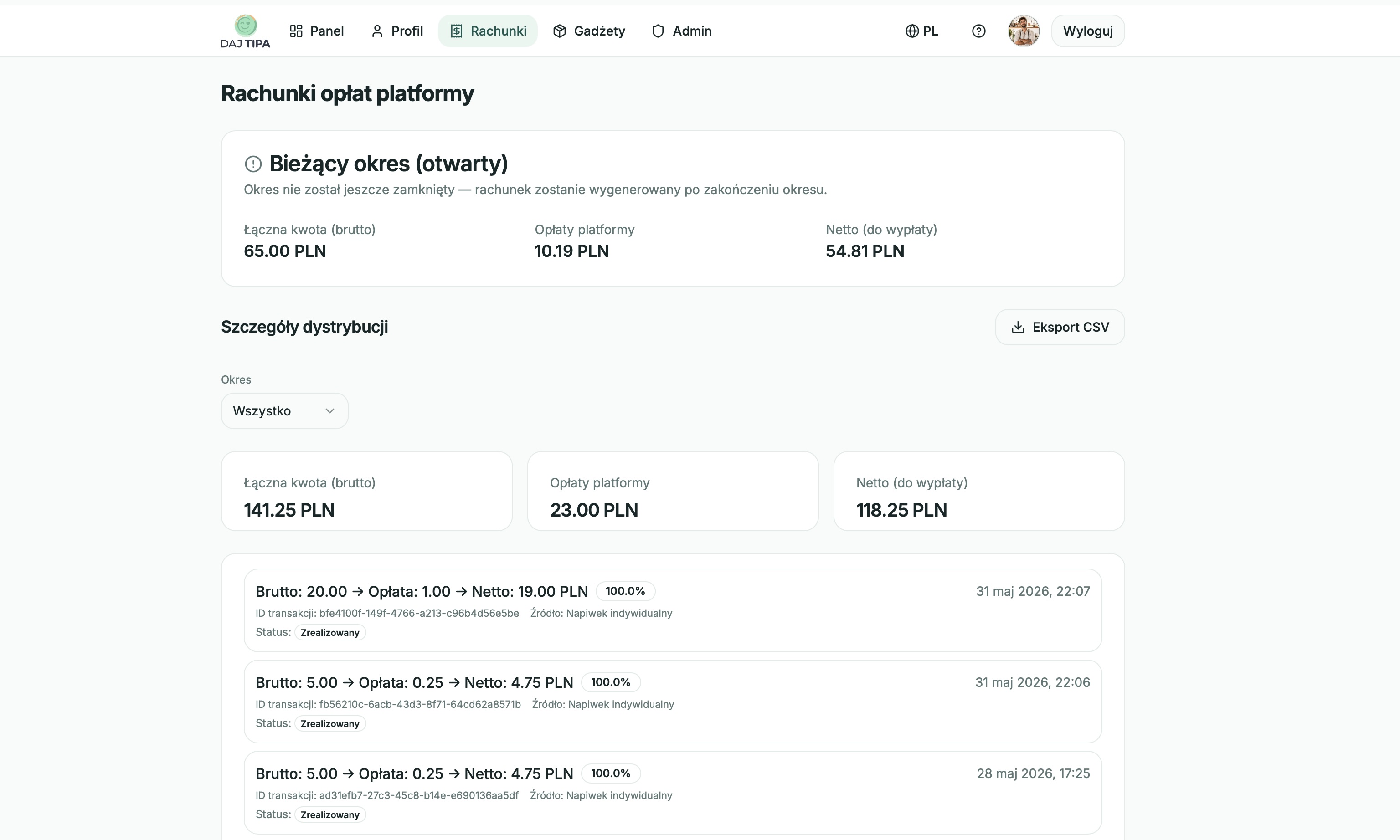
Rachunki i potwierdzenia pokazują pełny finansowy zapis dystrybucji, opłat i dokumentów rozliczeniowych.
Szybki widok historii pomaga sprawdzić ostatnie napiwki bez przechodzenia do pełnych rozliczeń.
Napiwki bezpośrednie
Napiwek bezpośredni powstaje wtedy, gdy gość skanuje Twój osobisty kod QR albo otwiera Twój link i płaci bezpośrednio dla Ciebie.
Takie wpisy pojawiają się w historii bez dodatkowej etykiety lokalu.
Napiwki z lokalu
Napiwek lokalowy powstaje podczas aktywnej zmiany, gdy gość przekazuje napiwek dla lokalu. Kwota jest dzielona między osoby na zmianie zgodnie z ustawionym algorytmem.
W historii widzisz kwotę brutto, opłatę, kwotę netto oraz procent udziału. Wpis ma etykietę lokalu i nazwę miejsca, z którego pochodzi.
Statusy, filtrowanie i wiadomości
Pending oznacza, że płatność jest jeszcze przetwarzana. Completed oznacza potwierdzoną płatność. Failed oznacza, że płatność się nie udała. Refunded oznacza zwrot.
Historia w dashboardzie jest posortowana od najnowszych wpisów. Jeśli potrzebujesz zakresu dat albo dokumentów, przejdź do rachunków i potwierdzeń. Wiadomości od gości są tylko do odczytu i są częścią zapisu transakcji.
Codzienne korzystanie
Kod QR i link do strony napiwku
10
Każdy użytkownik ma własną stronę napiwku oraz kod QR, który prowadzi gościa bezpośrednio do płatności.
W tym artykule
Gdzie znaleźć kod i link
Duży widok QR
Udostępnianie linku
Co widzi gość i kiedy odnowić kod
Gdzie znaleźć kod i link
Kod QR znajdziesz w dashboardzie oraz w profilu. W profilu zobaczysz też pełny adres strony napiwku, przycisk kopiowania linku, podgląd kodu i możliwość otwarcia strony w nowej karcie.
Adres prowadzi do publicznej, mobilnej strony, na której gość może zostawić napiwek.
Profil pokazuje osobisty kod QR, link do strony napiwku i przycisk kopiowania linku.
Duży widok QR
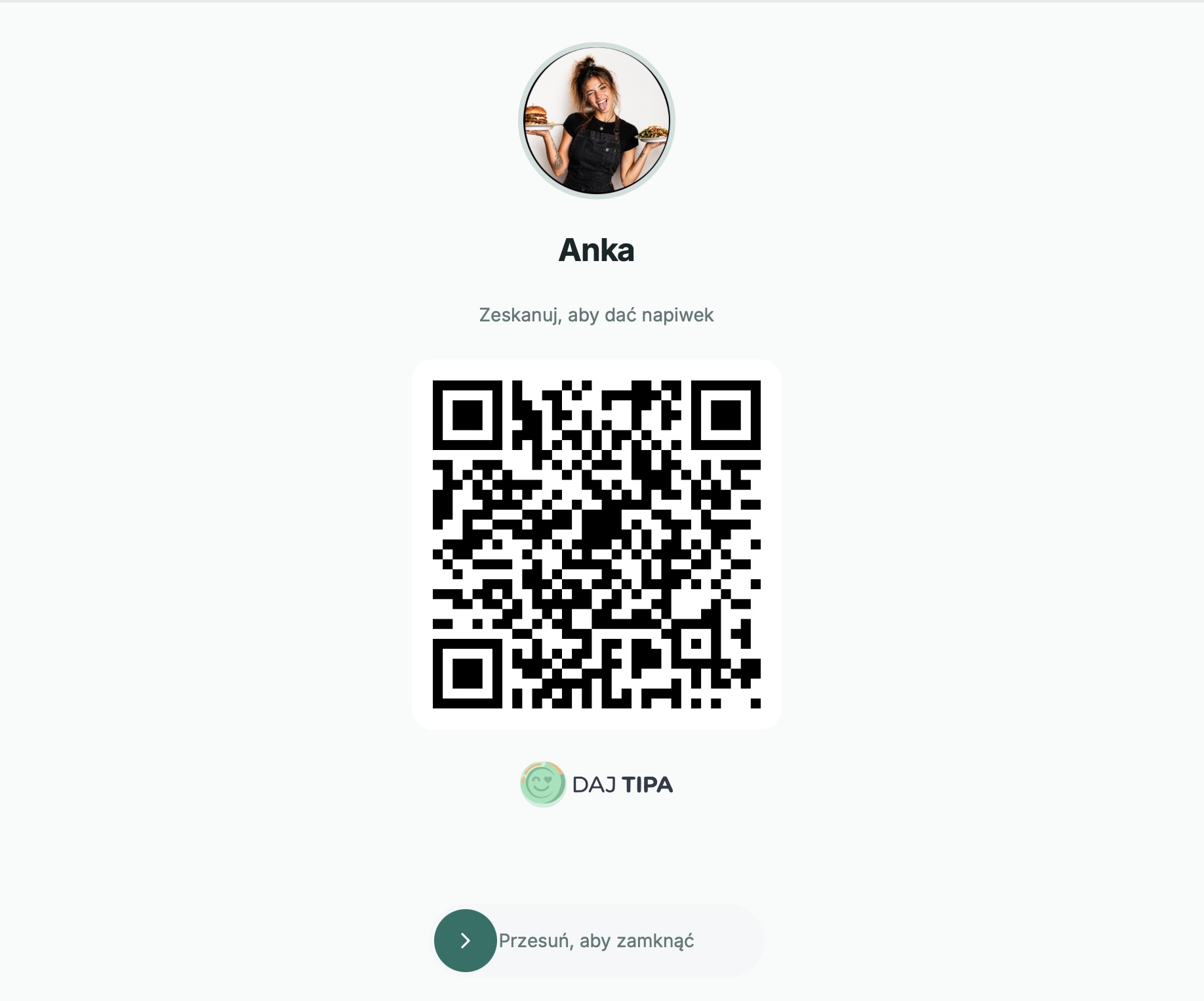
Kliknięcie kodu w dashboardzie otwiera duży widok przygotowany do pokazania gościowi. Widać tam avatar, nazwę wyświetlaną i duży kod QR.
Jeśli jesteś na aktywnej zmianie w lokalu, widok może pokazać również kod lokalu, aby gość mógł wybrać właściwy sposób przekazania napiwku.
Pełnoekranowy widok QR jest przygotowany do pokazania gościowi bez drukowania materiałów.
Udostępnianie linku
Link możesz wkleić do bio w mediach społecznościowych, wysłać w wiadomości, dodać do podpisu e-mail albo umieścić na własnej stronie.
W pracy na żywo najprościej pokazać kod na telefonie albo użyć wydrukowanej karty, naklejki lub stojaka z kodem QR.
Co widzi gość i kiedy odnowić kod
Gość widzi zdjęcie, nazwę, sugerowane kwoty, pole własnej kwoty, opcjonalną wiadomość i bezpieczne metody płatności obsługiwane przez Stripe.
Aplikacja pozwala regenerować kod QR i link do strony napiwku. Po regeneracji wcześniejsze kody i linki przestają działać, dlatego po zmianie trzeba zaktualizować wszystkie materiały, w których były użyte.
Gość wybiera kwotę, może wpisać własną wartość, dodać wiadomość i zaakceptować wymagane dokumenty przed płatnością.
Lokale i Tip Jar
Czym jest Tip Jar
11
Tip Jar to tryb lokalu, w którym gość daje napiwek całemu zespołowi, a DajTipa dzieli go według ustawień lokalu.
W tym artykule
Tip Jar w praktyce
Tryb indywidualny i tryb lokalu
Konto indywidualne i manager lokalu
Co ma każdy lokal
Tip Jar w praktyce
Tip Jar jest wspólną cyfrową pulą napiwków dla restauracji, hotelu, salonu albo innego miejsca pracy. Zamiast przekazywać napiwek jednej osobie, gość może wesprzeć zespół, który aktualnie pracuje na zmianie.
DajTipa przyjmuje płatność od gościa, sprawdza osoby będące na aktywnej zmianie i gotowe do otrzymywania napiwków, dzieli kwotę według algorytmu ustawionego przez lokal i przekazuje udziały do kont Stripe poszczególnych osób.
Tryb indywidualny i tryb lokalu
W trybie indywidualnym napiwki z Twojego osobistego kodu QR trafiają bezpośrednio do Ciebie. W trybie lokalu napiwek jest dzielony między osoby na aktywnej zmianie zgodnie z zasadami Tip Jara.
Dashboard pokazuje aktualny tryb przy widżecie QR. Gdy jesteś na zmianie w lokalu, aplikacja pokazuje baner aktywnej zmiany oraz informację, że napiwki lokalowe są rozdzielane według konfiguracji lokalu.
Historia w dashboardzie pokazuje napiwki bezpośrednie oraz udziały z napiwków lokalowych.
Konto indywidualne i manager lokalu
Użytkownik indywidualny może otrzymywać własne napiwki i dołączać do lokali, do których został zaproszony. Nie tworzy nowych lokali.
Konto managera lokalu pozwala tworzyć lokale i zarządzać Tip Jarem. Podczas onboardingu manager może pominąć Stripe, jeśli na początku chce tylko skonfigurować lokal, a nie przyjmować własne udziały ze zmian.
Typ konta decyduje, czy użytkownik może tworzyć lokale i zarządzać Tip Jarem.
Co ma każdy lokal
Każdy lokal ma własną publiczną stronę napiwku i kod QR, listę członków, role, ustawienia Tip Jara, zmiany, raporty oraz zaproszenia.
Funkcja Tip Jar może być włączana albo wyłączana na poziomie platformy. Gdy jest wyłączona, sekcje Lokale i Zaproszenia znikają z aplikacji, a strony napiwków lokalowych są niedostępne.
Lokale i Tip Jar
Tworzenie i uruchomienie lokalu
12
Nowy lokal wymaga konfiguracji, zatwierdzenia przez platformę i przynajmniej jednej aktywnej, gotowej do napiwków osoby na zmianie.
W tym artykule
Kolejność konfiguracji
Zatwierdzenie przez platformę
Ekran szczegółów lokalu
Checklist przed pierwszym użyciem
Kolejność konfiguracji
Najpierw wybierz konto managera lokalu, utwórz lokal w sekcji Lokale i uzupełnij ustawienia: nazwę, adres, zdjęcie, automatyczne kończenie zmian oraz tryb kończenia zmian.
Następnie skonfiguruj ustawienia Tip Jara, wybierz algorytm podziału, dodaj wymagane wagi, grupy funkcyjne lub procent polecającego, a potem poproś o aktywację, jeśli lokal nadal oczekuje na zatwierdzenie.
Zatwierdzenie przez platformę
Nowy lokal otrzymuje status Oczekuje na zatwierdzenie. W tym czasie można przygotować ustawienia, ale nie można przyjmować napiwków lokalowych, uruchamiać zmian, zapraszać nowych członków ani usuwać członków.
Po decyzji administratora platformy lokal staje się aktywny albo nieaktywny. Aktywny lokal może prowadzić zmiany i przyjmować napiwki, o ile konfiguracja Tip Jara jest poprawna i ktoś gotowy do napiwków jest na zmianie.
Ekran szczegółów lokalu
Szczegóły lokalu są podzielone na zakładki: Członkowie, Aktywne zmiany, Kod QR, Raporty, Zaproszenia oraz Ustawienia. W ustawieniach Tip Jara wybierasz algorytm podziału i konfigurujesz grupy, wagi lub udział polecającego.
Na górze widoczny jest również status strony napiwku. Traktuj go jak checklistę gotowości: jeśli pokazuje problem, przejdź do wskazanej zakładki i popraw konfigurację przed udostępnieniem kodu QR gościom.
Checklist przed pierwszym użyciem
Przed pokazaniem kodu QR gościom sprawdź, czy lokal ma status Aktywny, strona napiwku jest gotowa, co najmniej jedna osoba jest na aktywnej zmianie, a wszystkie osoby mające otrzymywać napiwki są gotowe do napiwków.
Upewnij się też, że wybrany algorytm odpowiada zasadom zespołu, kod QR prowadzi do strony lokalu, a test płatności przechodzi do formularza Stripe.
Lokale i Tip Jar
Role, zaproszenia i gotowość zespołu
13
Lokale działają przez role użytkowników, zaproszenia e-mail oraz status gotowości do napiwków widoczny przy każdym członku.
W tym artykule
Role w lokalu
Zapraszanie członków
Co musi zrobić nowy członek
Gotowość do napiwków
Role w lokalu
Administrator lokalu ma pełną kontrolę nad ustawieniami, członkami, rolami, Tip Jarem, zmianami, zaproszeniami i raportami. Osoba tworząca lokal zostaje pierwszym administratorem.
Manager zmiany może prowadzić pracę operacyjną: zarządzać zmianami, zapraszać członków i sprawdzać raporty. Członek może rozpoczynać i kończyć własną zmianę, jeśli pozwala na to konfiguracja lokalu, oraz otrzymywać udziały z napiwków.
Zapraszanie członków
Administratorzy i managerowie zmian zapraszają członków e-mailem po aktywacji lokalu. W zaproszeniu wybierają rolę: członek, manager zmiany albo administrator lokalu.
Zaproszenie jest ważne przez określoną liczbę dni. Zaproszona osoba musi zalogować się tym samym adresem e-mail, na który wysłano zaproszenie. Zaproszenie można zaakceptować z linku albo z sekcji Zaproszenia w aplikacji.
Co musi zrobić nowy członek
Nowy członek powinien zaakceptować zaproszenie, przejść onboarding, połączyć Stripe, jeśli ma otrzymywać udziały z napiwków, i sprawdzić w profilu, czy wypłaty oraz płatności Stripe są włączone.
Jeśli lokal korzysta z wag albo grup funkcyjnych, administrator musi przypisać członkowi odpowiednią wagę albo grupę. Bez tego aplikacja może blokować rozpoczęcie zmiany albo wykluczyć członka z podziału zgodnie z zasadami algorytmu.
Członkowie, którzy mają otrzymywać wypłaty, muszą dokończyć konfigurację Stripe.
Gotowość do napiwków
Gotowość do napiwków oznacza, że członkostwo jest aktywne, konto użytkownika jest aktywne, Stripe jest połączony i zweryfikowany, wypłaty oraz płatności są włączone, a konto nie jest zablokowane przez kontrolę ryzyka.
Dodatkowe wymagania zależą od algorytmu: przy podziale według wag trzeba mieć ustawioną wagę, a przy algorytmach grupowych trzeba należeć do grupy funkcyjnej. Użytkownik nie może też być równocześnie na aktywnej zmianie w innym lokalu.
Status Stripe wpływa na to, czy członek może rozpocząć zmianę i otrzymywać udziały z napiwków.
Lokale i Tip Jar
Zmiany w lokalu
14
Zmiana określa, kto aktualnie uczestniczy w podziale napiwków lokalowych.
W tym artykule
Po co są zmiany
Rozpoczęcie zmiany
Kończenie i automatyczne zamykanie
Rutyna na dzień pracy
Po co są zmiany
Zmiany mówią aplikacji, kto pracuje w danym momencie i kto powinien uczestniczyć w podziale następnego napiwku lokalowego. Napiwki lokalowe są dzielone tylko między osoby na aktywnej zmianie, które są gotowe do napiwków.
Strona napiwku lokalu jest dostępna dla gości tylko wtedy, gdy przynajmniej jedna gotowa do napiwków osoba jest na aktywnej zmianie.
Rozpoczęcie zmiany
Zmianę można rozpocząć tylko w aktywnym lokalu. W zakładce Członkowie albo Aktywne zmiany znajdź osobę, sprawdź jej status gotowości i kliknij rozpoczęcie zmiany.
Managerowie mogą użyć akcji rozpoczęcia wszystkich zmian dla osób spełniających wymagania. Osoby, które nie są gotowe, zostaną pominięte i wymagają poprawy wskazanego problemu.
Kończenie i automatyczne zamykanie
Zmianę można zakończyć z banera w dashboardzie albo z poziomu lokalu. Lokal może pozwalać każdemu kończyć własną zmianę albo ograniczać kończenie zmian do administratorów i managerów.
Zmiana może zakończyć się automatycznie po liczbie godzin ustawionej w konfiguracji lokalu. Może też zostać zakończona, jeśli osoba utraci gotowość do napiwków, na przykład przez problem ze Stripe.
Rutyna na dzień pracy
Na początku pracy otwórz Aktywne zmiany, sprawdź osoby gotowe i niegotowe, rozpocznij zmiany, a potem sprawdź status strony napiwku i kod QR lokalu.
W trakcie pracy dodawaj osoby, które dołączają później, i kończ zmiany osób wychodzących wcześniej. Na koniec dnia zakończ wszystkie zmiany i sprawdź Raporty oraz historię napiwków.
Lokale i Tip Jar
Algorytmy podziału Tip Jara
15
Administrator lokalu wybiera, czy napiwki są dzielone równo, według wag, według grup funkcyjnych albo z udziałem polecającego.
W tym artykule
Podział równy
Waga na osobę
Grupy funkcyjne
Udział polecającego
Podział równy
Podział równy rozdziela napiwek po równo między wszystkie osoby na aktywnej zmianie, które są gotowe do napiwków. To najprostsza konfiguracja dla zespołów, w których wszyscy obecni powinni otrzymać taki sam udział.
Przykład: przy napiwku 100 PLN i czterech gotowych osobach na zmianie każda osoba otrzymuje 25 PLN brutto przed opłatami.
Waga na osobę
W algorytmie wag administrator przypisuje każdej osobie wagę. Wagi nie muszą sumować się do 100, ponieważ aplikacja normalizuje je względem osób obecnych na zmianie.
Przykład: jeśli Anna ma wagę 2, Bartek wagę 1 i Celina wagę 1, napiwek 120 PLN zostanie podzielony na 60 PLN, 30 PLN i 30 PLN brutto.
Grupy funkcyjne
W algorytmie grupowym lokal tworzy grupy, na przykład Sala, Kuchnia albo Bar, i przypisuje im procenty. Procenty grup muszą sumować się do 100, a członkowie powinni być przypisani do właściwych grup.
Przykład: jeśli Sala ma 70%, Kuchnia 30%, a na zmianie są dwie osoby z Sali i trzy osoby z Kuchni, najpierw napiwek dzieli się między grupy, a potem udział grupy dzieli się między osoby w tej grupie.
Udział polecającego
Tryb z polecającym jest dla lokali, które chcą, aby osoba obsługująca gościa dostała stały procent, a reszta napiwku trafiła do puli zespołu. Polecający jest rozpoznawany, gdy gość skanuje osobisty kod QR tej osoby podczas jej aktywnej zmiany.
Przykład: jeśli udział polecającego wynosi 20%, a gość zostawia 100 PLN przez kod Anny, Anna otrzymuje 20 PLN brutto jako polecająca, a pozostałe 80 PLN jest dzielone według grup funkcyjnych.
Lokale i Tip Jar
Jak gość daje napiwek lokalowi
16
Gość może zeskanować kod QR lokalu albo, w wybranych konfiguracjach, osobisty kod QR osoby pracującej na zmianie.
W tym artykule
Kod QR lub link lokalu
Osobisty QR podczas zmiany
Co widzi gość
Raporty i historia
Kod QR lub link lokalu
Najprostszy przepływ polega na zeskanowaniu kodu QR lokalu albo otwarciu linku strony napiwku lokalu. Gość wybiera kwotę, może dodać wiadomość, akceptuje wymagane zgody i płaci przez Stripe.
Strona pokazuje nazwę lokalu i informację o osobach na zmianie. Jeśli nikt gotowy do napiwków nie jest na zmianie albo konfiguracja algorytmu jest niepoprawna, płatność jest zablokowana.
Gość wybiera kwotę i przechodzi do bezpiecznej płatności bez zakładania konta w DajTipa.
Osobisty QR podczas zmiany
Gdy pracujesz na zmianie w lokalu, zachowanie osobistego kodu QR zależy od algorytmu. Przy podziale równym, wagowym i grupowym gość może zostać przekierowany na stronę lokalu, a napiwek trafia do zespołu.
Przy algorytmie z udziałem polecającego osobista strona może pozostać otwarta, aby aplikacja zapisała, kto polecił napiwek. Ta osoba dostaje udział polecającego, a reszta kwoty trafia do puli zespołu.
Co widzi gość
Gość nie potrzebuje konta DajTipa. Widzi nazwę lokalu, liczbę osób na zmianie, sugerowane kwoty, pole własnej kwoty, opcjonalną wiadomość, zgody oraz formularz płatności Stripe.
Jeśli lokal jest nieaktywny, niezatwierdzony, źle skonfigurowany albo bez aktywnej gotowej zmiany, strona nie przyjmie napiwku.
Raporty i historia
Administratorzy lokalu i managerowie zmian mogą otworzyć Raporty, aby sprawdzić aktywność lokalu, dzienne sumy i ostatnie napiwki. Każda osoba widzi własne udziały w dashboardzie oraz w rachunkach i potwierdzeniach.
Wpis napiwku lokalowego pokazuje nazwę lokalu, kwotę brutto, opłatę, kwotę netto, procent alokacji, status, identyfikator transakcji i wiadomość od gościa, jeśli została dodana.
Historia pomaga pogodzić napiwki lokalowe z udziałami widocznymi u poszczególnych członków zespołu.
Lokale i Tip Jar
Najczęstsze problemy z Tip Jarem
17
Większość problemów wynika ze statusu lokalu, braku aktywnej gotowej zmiany albo niepełnej konfiguracji algorytmu.
W tym artykule
Strona lokalu nie przyjmuje napiwku
Nie można rozpocząć zmiany
Algorytm nie zapisuje się poprawnie
Członek był na zmianie, ale nie dostał udziału
Strona lokalu nie przyjmuje napiwku
Najczęstsze przyczyny to brak aktywacji lokalu, brak osoby gotowej do napiwków na aktywnej zmianie albo niepoprawne ustawienia Tip Jara. Sprawdź kartę statusu strony napiwku na ekranie lokalu.
Jeśli lokal czeka na zatwierdzenie, żadna konfiguracja zmian ani algorytmu nie odblokuje płatności do czasu aktywacji przez platformę.
Nie można rozpocząć zmiany
Przycisk rozpoczęcia zmiany może być zablokowany, gdy członek nie ma Stripe, ma wypłaty wyłączone, konto jest nieaktywne, brakuje wymaganej wagi albo grupy, jest aktywny w innym lokalu albo musi zaakceptować aktualne dokumenty.
Otwórz powód gotowości przy członku i usuń dokładnie ten problem. Po poprawie odśwież widok lokalu.
Algorytm nie zapisuje się poprawnie
Przy grupach funkcyjnych procenty muszą sumować się do 100 i musi istnieć co najmniej jedna grupa. Przy algorytmie wagowym członkowie, którzy mają uczestniczyć w podziale, muszą mieć ustawione wagi.
Przy udziale polecającego ustaw procent polecającego i skonfiguruj grupy funkcyjne, ponieważ pozostała część napiwku jest dzielona według grup.
Członek był na zmianie, ale nie dostał udziału
Sprawdź, czy w chwili płatności członek był na aktywnej zmianie, był gotowy do napiwków oraz spełniał wymagania algorytmu. Brak wagi albo grupy może wykluczyć osobę z podziału.
Do wyjaśniania pojedynczych transakcji używaj identyfikatora transakcji, historii napiwków, raportów lokalu oraz rachunków i potwierdzeń członka.
Rozliczenia i materiały
Rachunki i potwierdzenia
18
Sekcja rachunków pokazuje dystrybucje napiwków, opłaty, statusy transferów oraz dokumenty rozliczeniowe.
W tym artykule
Wejście do sekcji
Historia dystrybucji
Faktury i dokumenty
Opłaty i statusy transferów
Wejście do sekcji
Rachunki i potwierdzenia znajdziesz w menu aplikacji w części finansowej. Na telefonie najpierw otwórz menu boczne.
Ta sekcja jest przeznaczona do dokładniejszego sprawdzania rozliczeń niż szybka historia w dashboardzie.
Historia dystrybucji
Lista dystrybucji pokazuje datę, kwotę brutto, opłatę, kwotę netto, status transferu, źródło napiwku oraz nazwę lokalu, jeśli napiwek pochodził z lokalu.
Możesz filtrować dane według zakresu dat, na przykład wszystkie wpisy, bieżący miesiąc, poprzedni miesiąc albo własny zakres.
Widok rachunków pokazuje kwoty brutto, opłaty, kwoty netto i statusy rozliczeń.
Faktury i dokumenty
Po zamknięciu okresu rozliczeniowego DajTipa może wygenerować dokument podsumowujący opłaty platformowe. W sekcji dokumentów zobaczysz numer, okres, kwoty, datę wystawienia, status i przycisk pobrania PDF.
Jeśli potrzebujesz korekty dokumentu, skontaktuj się z pomocą.
Opłaty i statusy transferów
Opłata serwisowa jest widoczna przy każdej dystrybucji, dlatego łatwo sprawdzić, jaka kwota została potrącona. Aktualna struktura opłat jest opisana w cenniku.
Pending oznacza zapisany transfer, który nie został jeszcze rozpoczęty. Transferred oznacza środki wysłane do Stripe. Failed oznacza problem z transferem, zwykle wymagający sprawdzenia konta Stripe albo kontaktu z pomocą.
Rozliczenia i materiały
Web Shop i gadżety
19
Web Shop pozwala zamówić drukowane materiały z Twoim kodem QR, takie jak karty, naklejki i stojaki.
W tym artykule
Do czego służy sklep
Koszyk i dostawa
Płatność
Zamówienia i problemy
Do czego służy sklep
Sklep z gadżetami pozwala zamówić gotowe materiały promocyjne z Twoim osobistym kodem QR. Nie musisz przygotowywać projektu ani samodzielnie generować plików do druku.
Katalog produktów może się zmieniać. Typowe produkty to wizytówki, naklejki i stojaki na stolik lub ladę.
Koszyk i dostawa
Wybierz produkt, dodaj go do koszyka i ustaw ilość przyciskami plus i minus. Koszyk pokazuje liczbę produktów oraz łączną cenę.
Przed płatnością wybierasz dostawę kurierską albo paczkomat InPost. Przy kurierze podajesz pełny adres. Przy paczkomacie wybierasz punkt z mapy i potwierdzasz wybór.
Płatność
Podaj dane kontaktowe, sprawdź podsumowanie zamówienia, zaakceptuj wymagane dokumenty i przejdź do płatności.
Płatność obsługuje Stripe. DajTipa nie przechowuje danych karty. W zależności od dostępności możesz użyć karty, BLIK, Google Pay albo Apple Pay.
Zamówienia i problemy
Po udanej płatności zobaczysz potwierdzenie i numer zamówienia. Zamówienie pojawi się w sekcji Moje zamówienia, gdzie sprawdzisz datę, kwotę, status płatności, status realizacji i odbiorcę.
Jeśli płatność się nie uda, sprawdź dane i potwierdzenie 3D Secure. Jeśli podałeś zły adres albo zamówienie długo zostaje w statusie pending, skontaktuj się z pomocą i podaj numer zamówienia.